
헤르메스 데스크탑 완전정복 · 5 / 5
설정 메뉴 한국어 해설 ② 결제·연결·도구
🇰🇷 영어 화면이 불편하신 분들을 위해 모두 한국어로 풀어 두었습니다. 헤르메스 데스크탑은 한국어 화면을 지원하지 않아서, 화면에 나오는 메뉴와 문구를 하나하나 번역하고 쉬운 설명을 붙였습니다. 표는 영어 원문 → 한국어 뜻 → 쉬운 설명 순서이고, 캡처를 누르면 크게 볼 수 있어요.
시리즈 목차 — 헤르메스 데스크탑 완전정복 (전 5편)
12. Billing 결제 (Nous Portal)
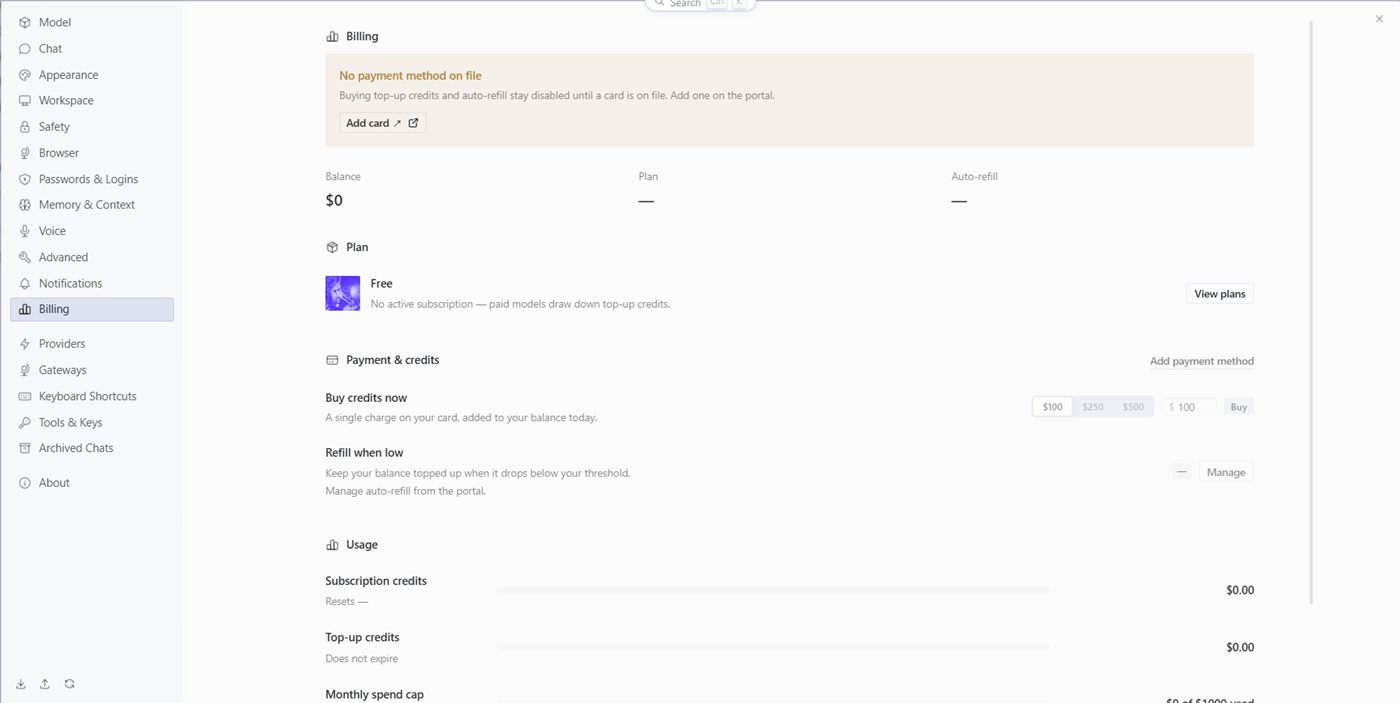
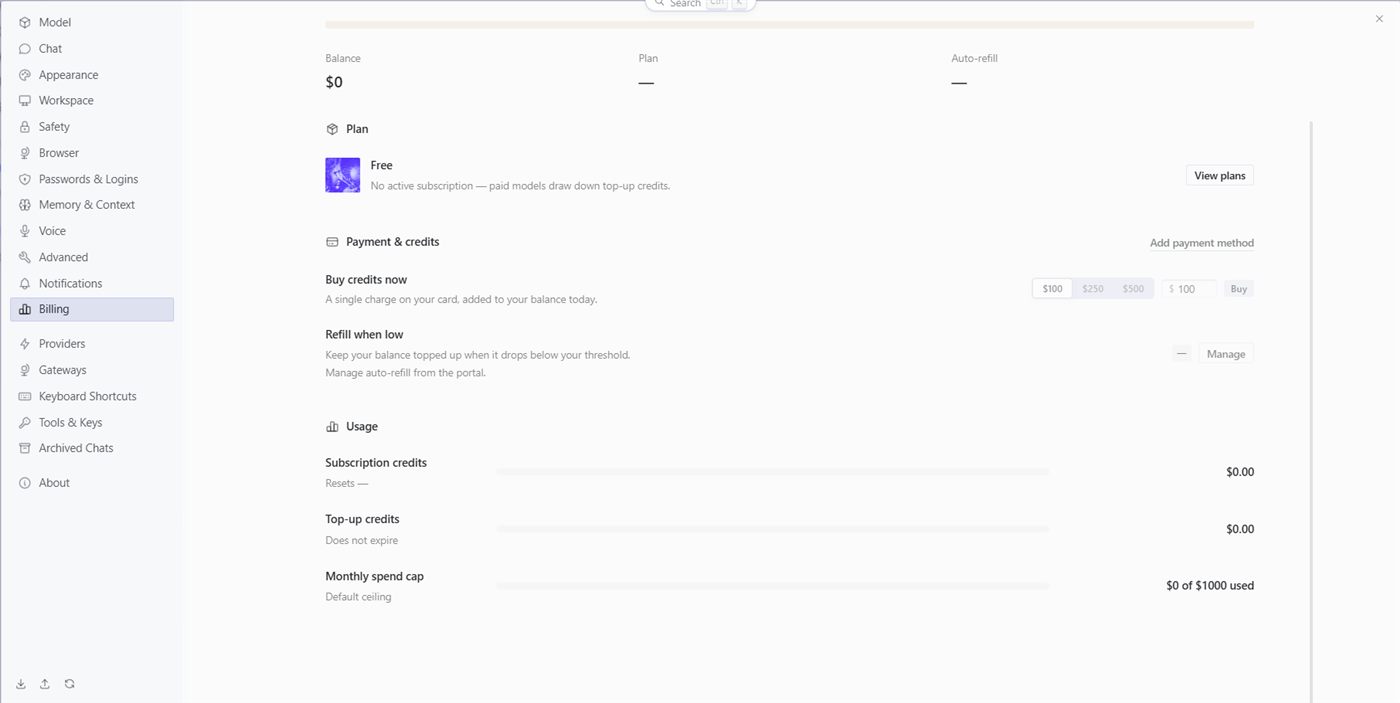
이 메뉴의 Add card · Add payment method · Buy · View plans · Manage는 결제로 이어집니다. 무료로 쓰실 거면 누르지 마세요.
| 원문 | 뜻 | 기본값 |
|---|---|---|
| No payment method on file | 등록된 결제 수단 없음 | |
| Buying top-up credits and auto-refill stay disabled until a card is on file. Add one on the portal. | 카드를 등록하기 전까지 충전·자동 충전은 꺼져 있습니다. 포털에서 카드를 등록하세요. | Add card 누르지 마세요 |
| Balance / Plan / Auto-refill | 잔액 / 요금제 / 자동 충전 | $0 / — / — |
| Plan — Free · No active subscription — paid models draw down top-up credits. | 무료 요금제 · 구독 없음 — 유료 모델을 쓰면 충전한 크레딧에서 차감 | View plans(요금제 보기) |
| Payment & credits | 결제와 크레딧 | Add payment method(결제 수단 추가) |
| Buy credits now — A single charge on your card, added to your balance today. | 지금 충전 — 카드로 한 번 결제하면 오늘 잔액에 추가 | $100 · $250 · $500 · Buy |
| Refill when low — Keep your balance topped up when it drops below your threshold. | 잔액 부족 시 자동 충전 | Manage(포털에서 관리) |
| Usage — Subscription credits (Resets —) | 사용량 — 구독 크레딧 (초기화 날짜 없음) | $0.00 |
| Top-up credits (Does not expire) | 충전 크레딧 (만료 없음) | $0.00 |
| Monthly spend cap | 월 사용 한도 | $0 of $1000 used (1,000달러 중 0 사용) |
13-1. Providers › Accounts 계정으로 AI 연결하기
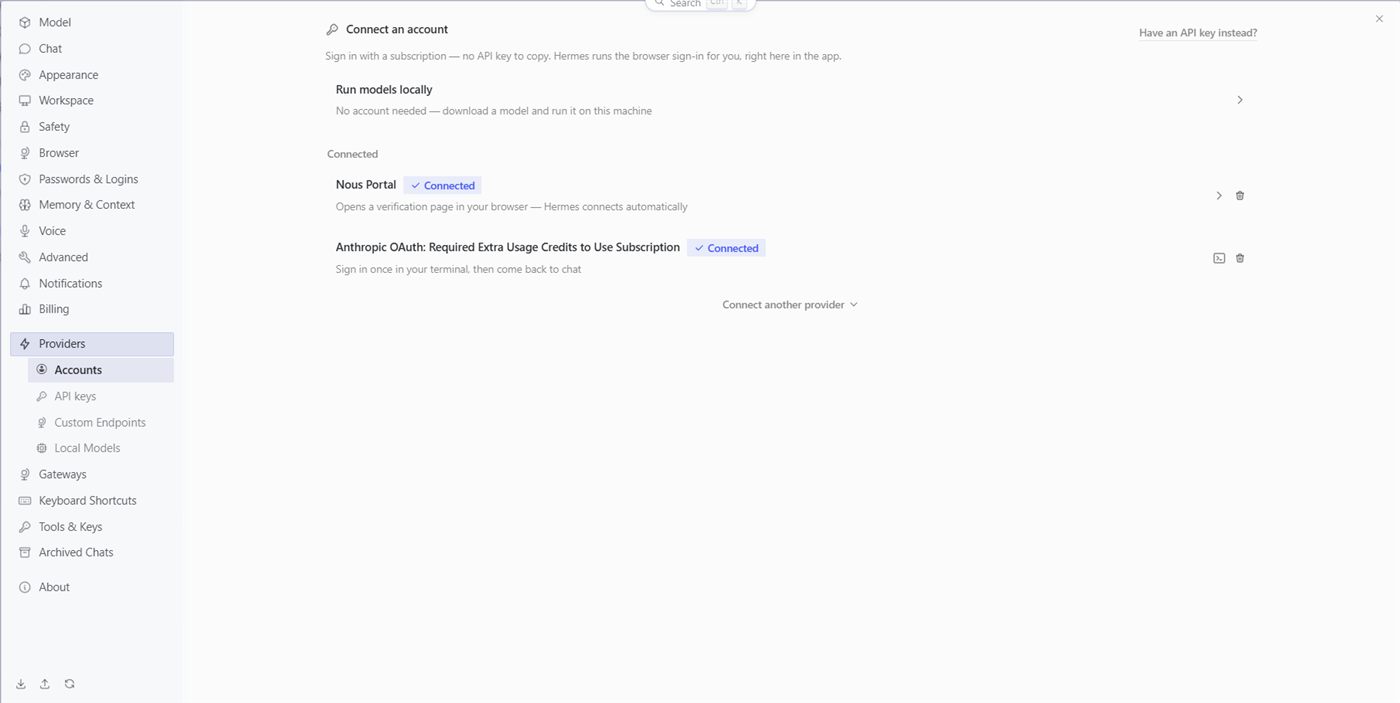
찾던 ChatGPT·Codex 연결은 여기 있습니다. 맨 아래 Connect another provider ⌄를 누르면 목록이 펼쳐지고, 그 안의 ChatGPT or Codex Subscription을 누르면 됩니다.
| 원문 | 뜻 | 현재 상태 / 설명 |
|---|---|---|
| Connect an account | 계정 연결하기 | |
| Sign in with a subscription — no API key to copy. Hermes runs the browser sign-in for you, right here in the app. | 구독 계정으로 로그인하세요. API 키를 복사할 필요 없이, 앱이 브라우저 로그인을 대신 진행합니다. | |
| Have an API key instead? | API 키가 있나요? → API keys 메뉴로 이동 | |
| Run models locally — No account needed — download a model and run it on this machine | 내 컴퓨터에서 모델 돌리기 — 계정 없이 모델을 내려받아 실행 | |
| Connected | 연결된 곳 | |
| Nous Portal ✓ Connected — Opens a verification page in your browser — Hermes connects automatically | Nous Portal 연결됨 — 브라우저 인증 페이지로 자동 연결 | 무료 모델 사용 중 |
| Anthropic OAuth: Required Extra Usage Credits to Use Subscription ✓ Connected — Sign in once in your terminal, then come back to chat | Anthropic(Claude) 로그인 연결됨 — 구독으로 쓰려면 추가 사용 크레딧이 필요. 터미널에서 한 번 로그인 후 사용 | 이 PC의 Claude 로그인 정보가 잡혀 “연결됨”으로 보입니다. 다만 Claude 구독만으로는 안 되고 추가 결제 크레딧이 필요하다는 뜻입니다. |
| > / 🗑 / ▣ | 상세 보기 / 연결 끊기 / 터미널에서 관리 | |
| Connect another provider ⌄ | 다른 연결처 추가 | ChatGPT or Codex Subscription이 여기에 있음 |
13-2. Providers › API keys API 키로 AI 연결하기
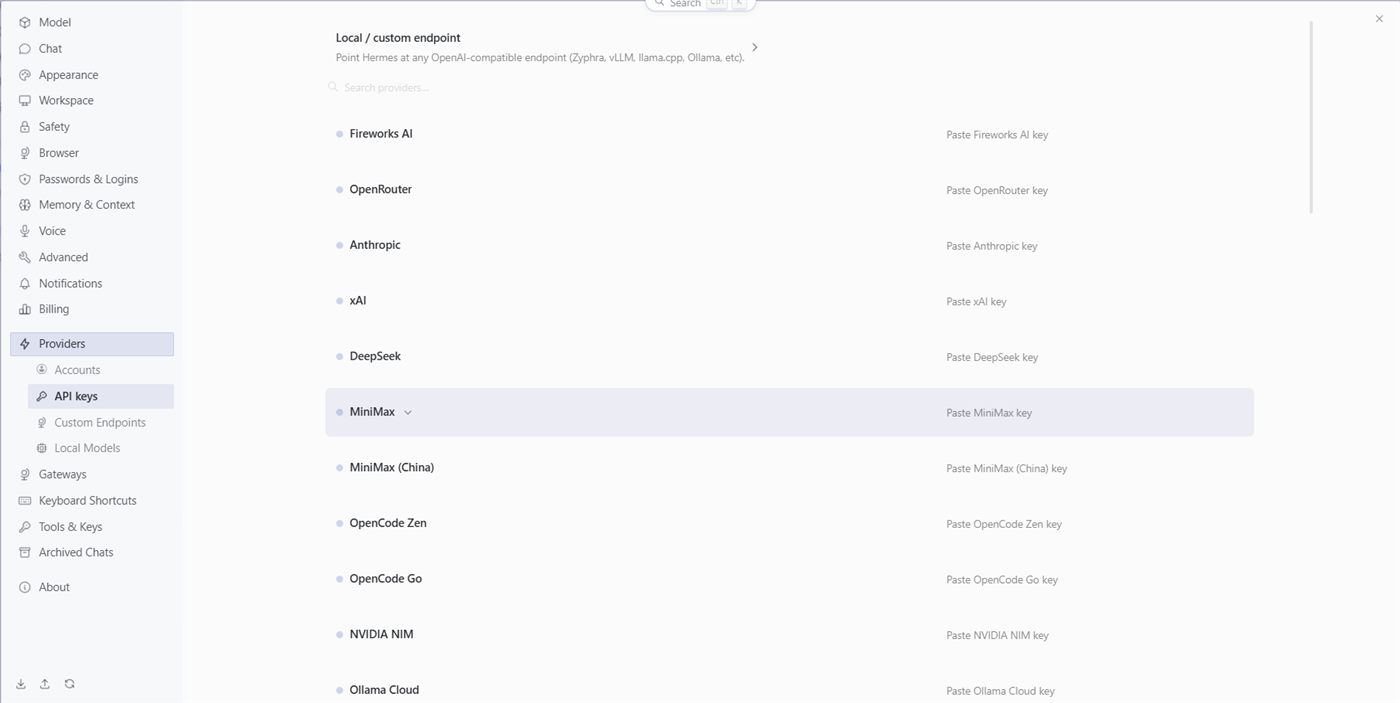
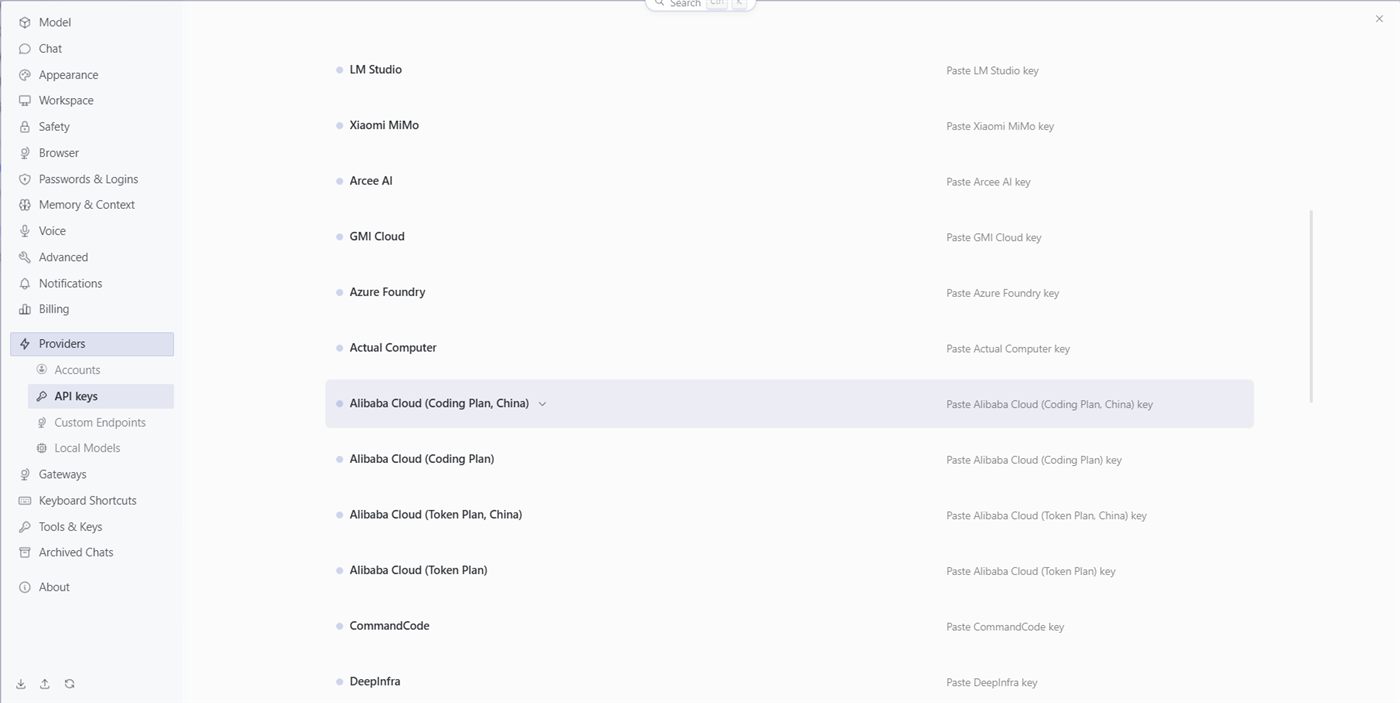
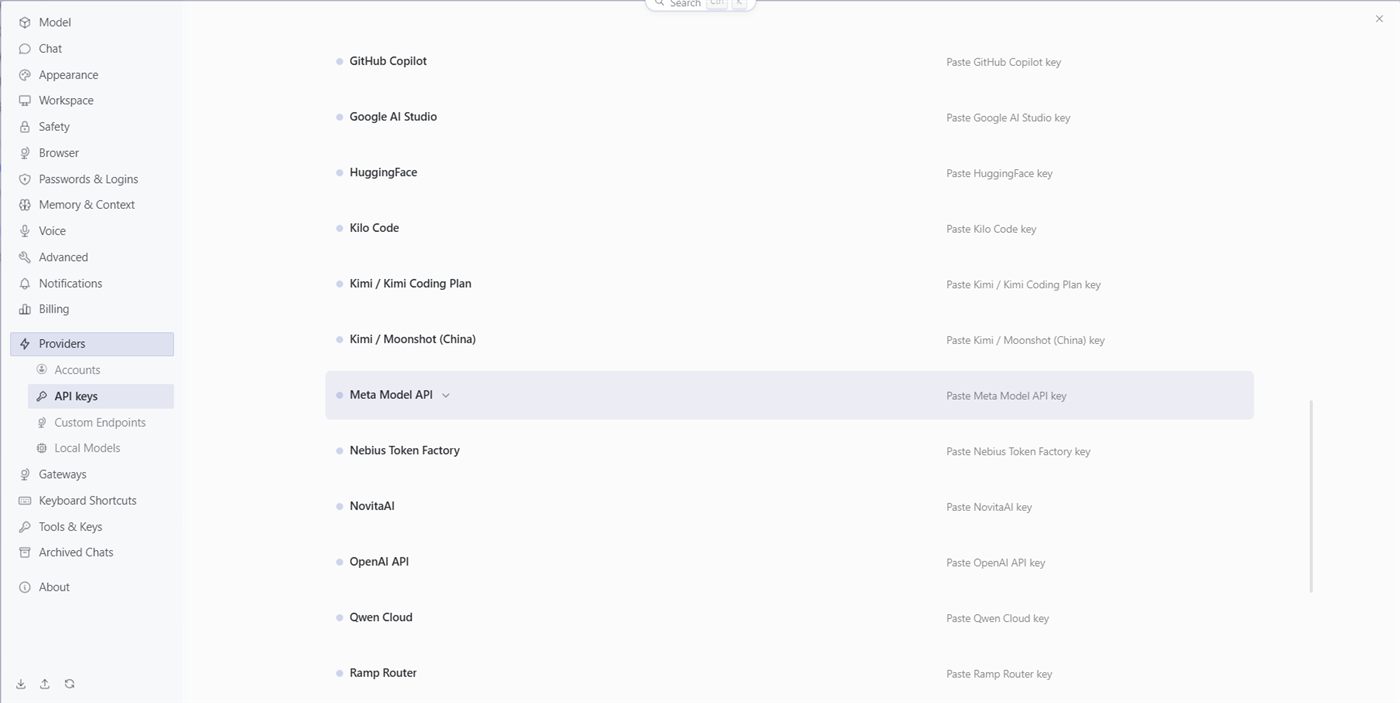
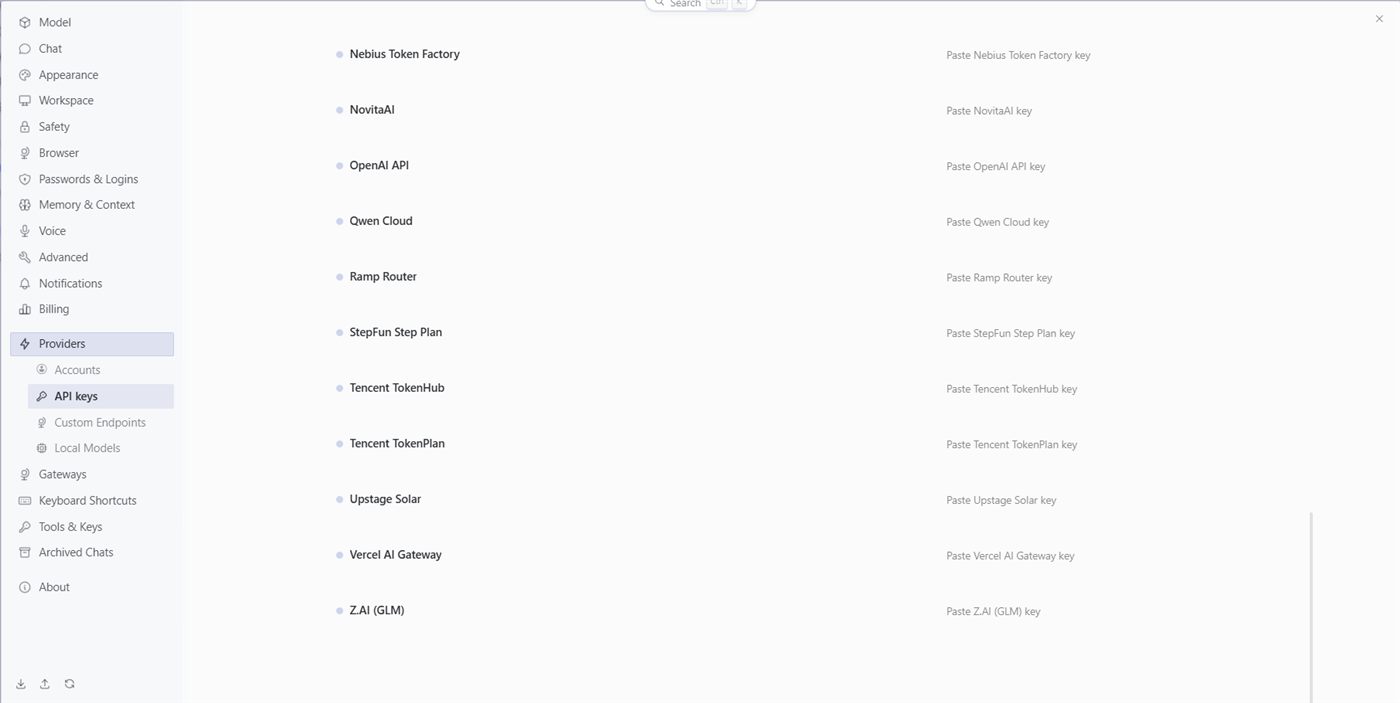
각 AI 회사에서 받은 API 키(사용료가 쌓이는 열쇠)를 붙여 넣는 곳입니다.
Paste ○○ key = “○○ 키를 붙여 넣으세요”.| 원문 | 뜻 | 설명 |
|---|---|---|
| Local / custom endpoint — Point Hermes at any OpenAI-compatible endpoint (Zyphra, vLLM, llama.cpp, Ollama, etc). | 직접 주소 입력 — OpenAI 방식과 호환되는 어떤 AI 서버든 연결 | 개발자용 |
| Search providers… | 연결처 검색 | |
| Fireworks AI | OpenAI 호환 모델 API | |
| OpenRouter | 수백 개 모델을 한 키로 쓰는 중개 서비스 | 여러 모델을 써 보고 싶을 때 편함 |
| Anthropic | Claude API (Sonnet·Opus·Haiku) | console.anthropic.com에서 발급 |
| xAI | Grok 모델 | |
| DeepSeek | 딥시크 모델 | |
| MiniMax / MiniMax (China) | 미니맥스 (해외 / 중국 본토) | |
| OpenCode Zen / OpenCode Go | 코딩 모델 (쓴 만큼 / 월 $10 구독) | |
| NVIDIA NIM | 엔비디아 모델 서비스 | |
| Ollama Cloud | 올라마 클라우드 공개 모델 | |
| Gemini · DashScope (Qwen) · GLM / Z.AI · Kimi / Moonshot · Hugging Face · LM Studio · StepFun · Xiaomi MiMo · Arcee AI · GMI Cloud · Azure Foundry · AWS Bedrock | 아래로 내리면 나오는 나머지 AI 회사들 | 구글 제미나이, 알리바바 큐원, 즈푸, 문샷, 허깅페이스, 로컬 LM Studio, 스텝펀, 샤오미, 아르시, GMI, 마이크로소프트 애저, 아마존 |
API 키는 비밀번호와 같습니다. 캡처·블로그·채팅에 절대 노출하지 마세요.
13-3. Providers › Custom Endpoints 직접 만든 AI 서버 연결
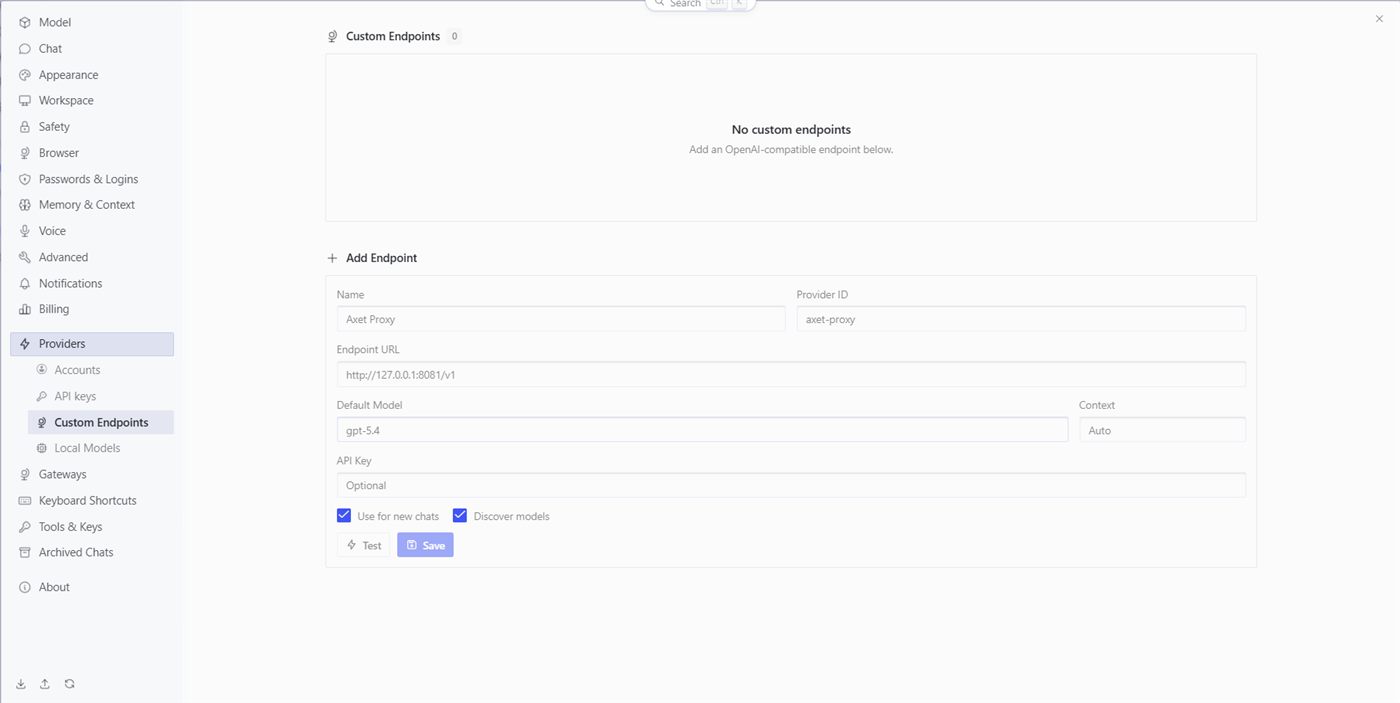
| 원문 | 뜻 | 설명 |
|---|---|---|
| Custom Endpoints 0 · No custom endpoints | 등록된 사용자 지정 연결 없음 | |
| Add an OpenAI-compatible endpoint below. | 아래에 OpenAI 호환 주소를 추가하세요 | |
| Name / Provider ID | 이름 / 연결처 ID | 회색 글씨(Axet Proxy 등)는 입력 예시 |
| Endpoint URL | 서버 주소 | 예: http://127.0.0.1:8081/v1 |
| Default Model / Context | 기본 모델 / 기억 창 크기 | Auto(자동) |
| API Key — Optional | API 키 (선택) | |
| Use for new chats / Discover models | 새 대화에 사용 / 모델 목록 자동으로 찾기 | |
| Test / Save | 연결 테스트 / 저장 |
일반 사용자는 쓸 일이 거의 없는 메뉴입니다.
13-4. Providers › Local Models 내 컴퓨터에서 AI 돌리기
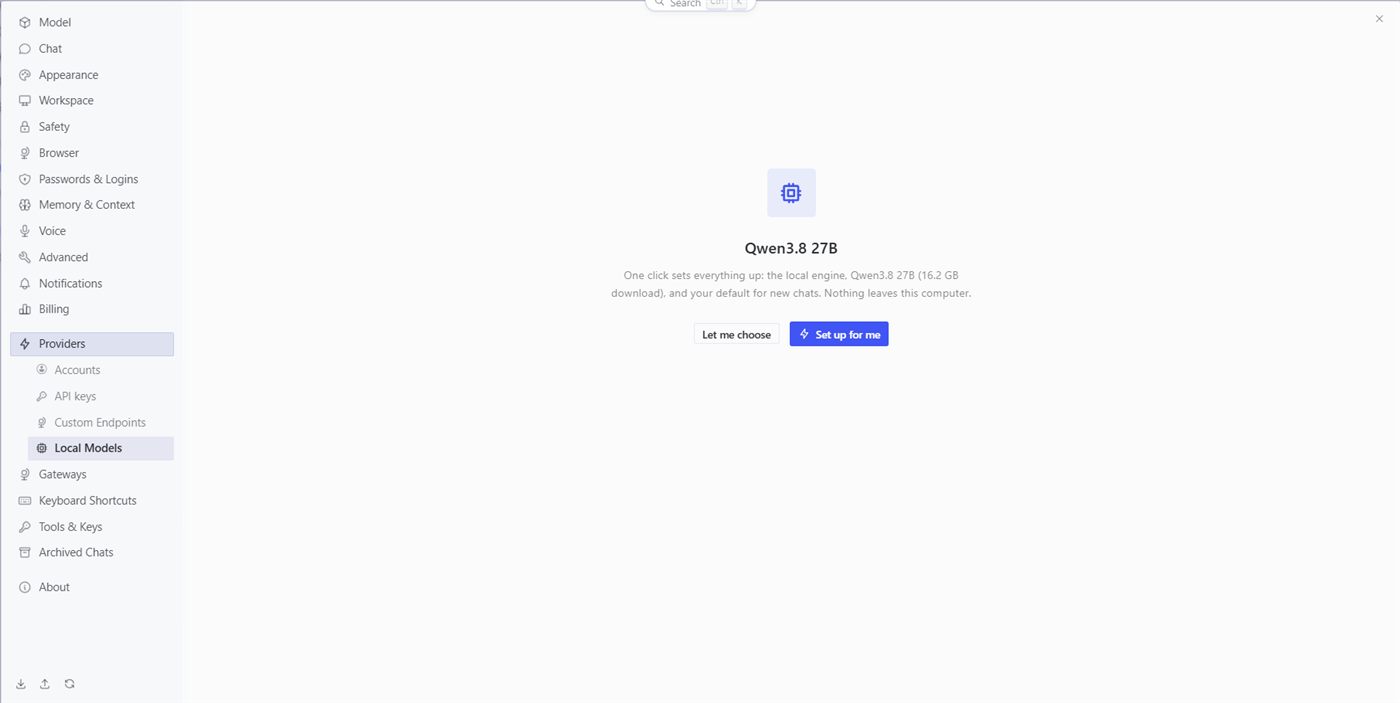
| 원문 | 뜻 | 설명 |
|---|---|---|
| Qwen3.8 27B | 추천 로컬 모델 이름 (알리바바 큐원, 270억 파라미터) | |
| One click sets everything up: the local engine, Qwen3.8 27B (16.2 GB download), and your default for new chats. Nothing leaves this computer. | 한 번 누르면 로컬 엔진 설치, 모델 다운로드(16.2GB), 새 대화 기본 모델 지정까지 모두 해 줍니다. 대화 내용이 컴퓨터 밖으로 나가지 않습니다. | 무료·보안 장점. 대신 용량이 크고 일반 노트북에서는 매우 느림 |
| Let me choose | 직접 고를게요 | 다른 모델 목록 보기 |
| Set up for me | 알아서 설치해 줘 | 16GB 다운로드 시작 |
14. Gateways 헤르메스 엔진 연결 위치
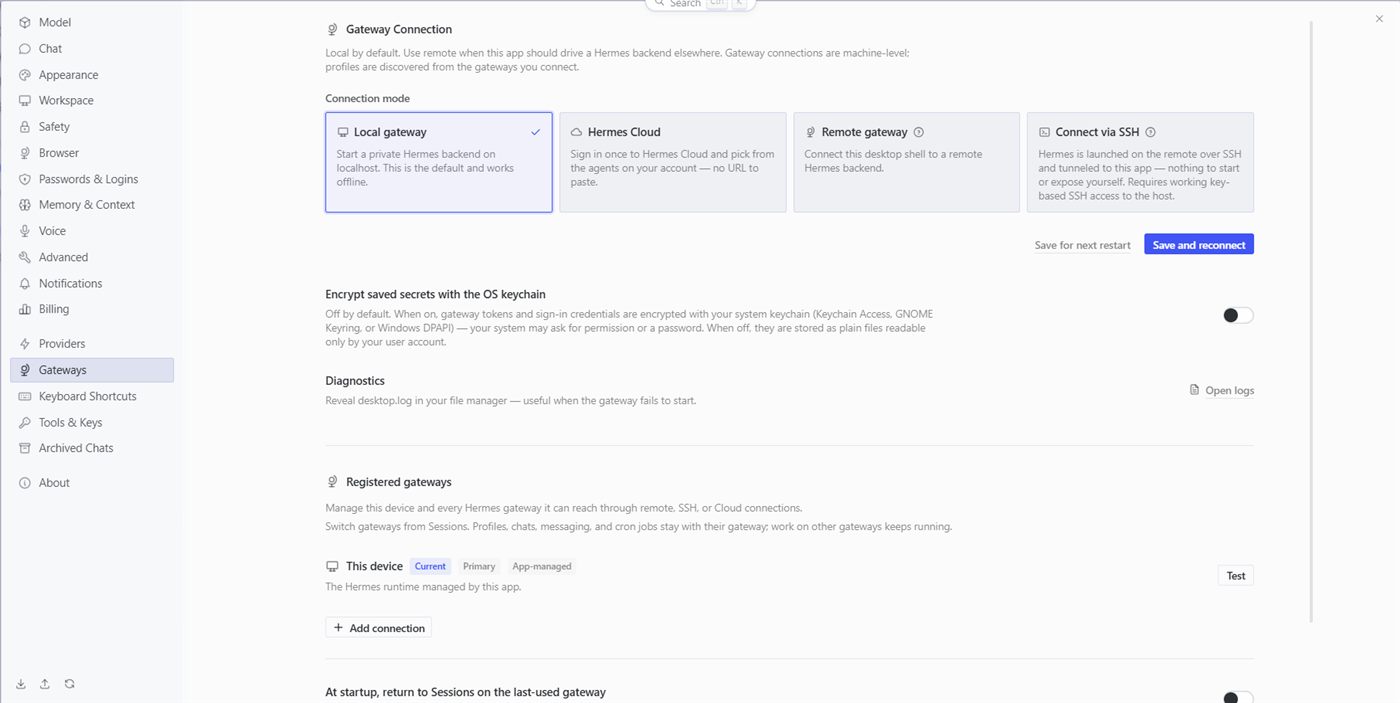
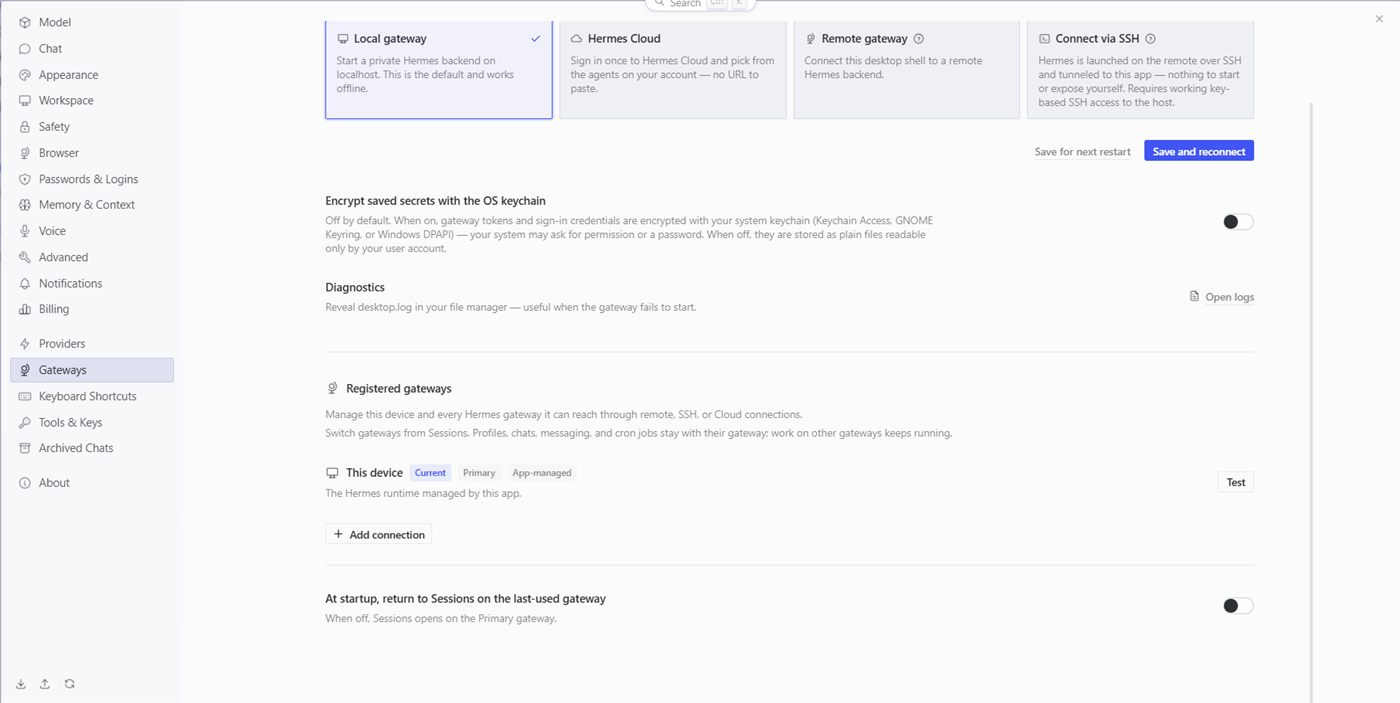
게이트웨이 = 헤르메스의 엔진(실제로 일하는 본체). 데스크탑 앱은 화면일 뿐이고, 엔진은 내 컴퓨터·다른 컴퓨터·클라우드 어디에나 둘 수 있습니다. 맥북에서 돌고 있는 헤르메스를 윈도우 앱으로 조종하는 것도 여기서 설정합니다.
| 원문 | 뜻 | 설명 |
|---|---|---|
| Gateway Connection — Local by default. Use remote when this app should drive a Hermes backend elsewhere… | 기본은 내 컴퓨터. 다른 곳의 헤르메스를 조종하려면 원격을 고르세요. 연결은 기기 단위이고, 프로필은 연결한 엔진에서 불러옵니다. | |
| Connection mode | 연결 방식 | |
| Local gateway ✓ — Start a private Hermes backend on localhost. This is the default and works offline. | 내 컴퓨터 엔진 — 이 컴퓨터 안에서 엔진 실행. 기본값, 인터넷 없이도 작동 | 현재 선택 |
| Hermes Cloud — Sign in once to Hermes Cloud and pick from the agents on your account — no URL to paste. | 헤르메스 클라우드 — 로그인만 하면 내 계정의 클라우드 에이전트 선택 | 유료 서비스일 수 있음 |
| Remote gateway — Connect this desktop shell to a remote Hermes backend. | 원격 엔진 — 인터넷 주소로 다른 곳의 헤르메스에 연결 | |
| Connect via SSH — Hermes is launched on the remote over SSH and tunneled to this app… Requires working key-based SSH access to the host. | SSH로 연결 — 원격 컴퓨터에서 헤르메스를 켜고 이 앱으로 연결. SSH 키 접속이 준비돼 있어야 함 | 맥북 헤르메스를 윈도우에서 쓰는 방법 |
| Save for next restart / Save and reconnect | 다음 실행 때 적용 / 저장하고 지금 다시 연결 | |
| Encrypt saved secrets with the OS keychain | 저장된 비밀값을 윈도우 보안 저장소(DPAPI)로 암호화. 기본은 꺼짐(내 계정만 읽을 수 있는 파일로 저장) | 꺼짐. 켜면 더 안전 |
| Diagnostics — Reveal desktop.log in your file manager | 문제 진단 — 로그 파일 위치 열기 | Open logs |
| Registered gateways — Manage this device and every Hermes gateway it can reach… | 등록된 엔진 목록. 프로필·대화·메신저·예약 작업은 각 엔진에 따로 보관됨 | |
| This device · Current · Primary · App-managed | 이 기기 · 현재 사용 · 기본 · 앱이 관리 | Test(연결 테스트) |
| + Add connection | 연결 추가 | |
| At startup, return to Sessions on the last-used gateway | 앱을 켤 때 마지막으로 쓴 엔진으로 열기 | 꺼짐 |
15. Keyboard Shortcuts 단축키
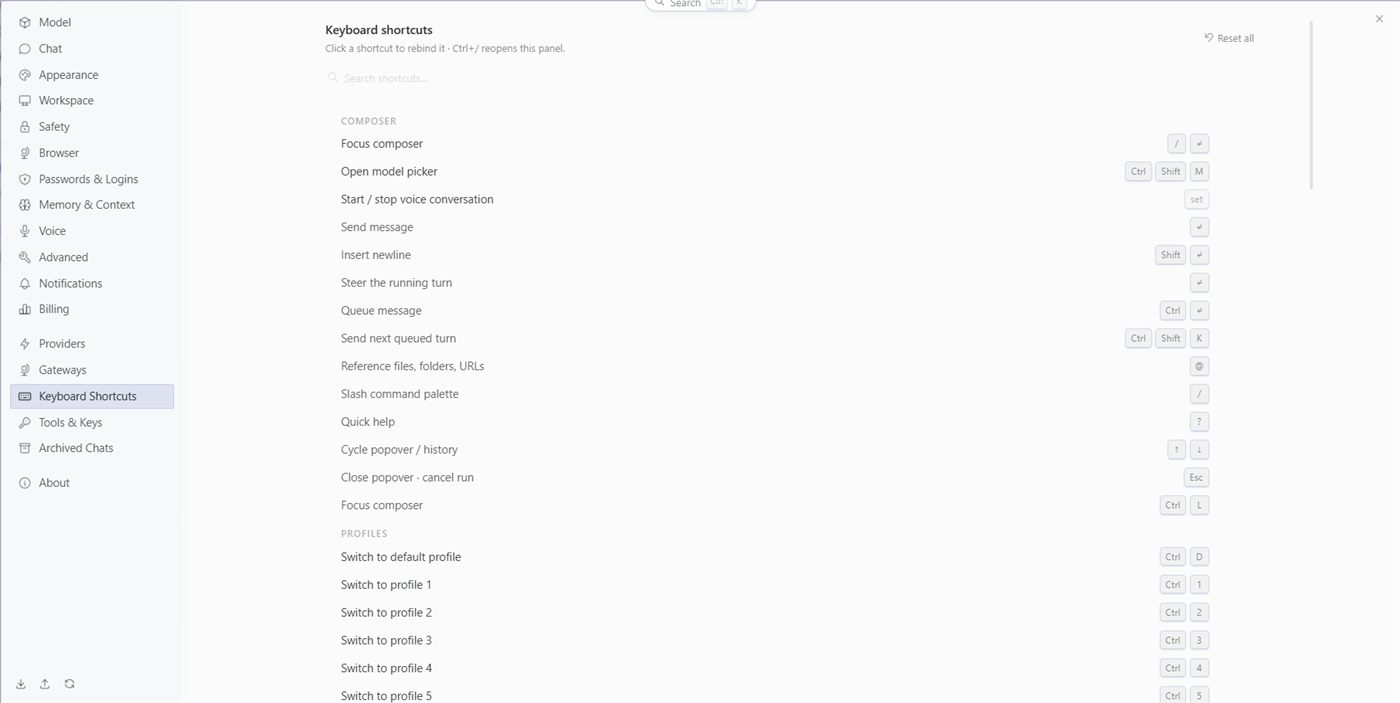
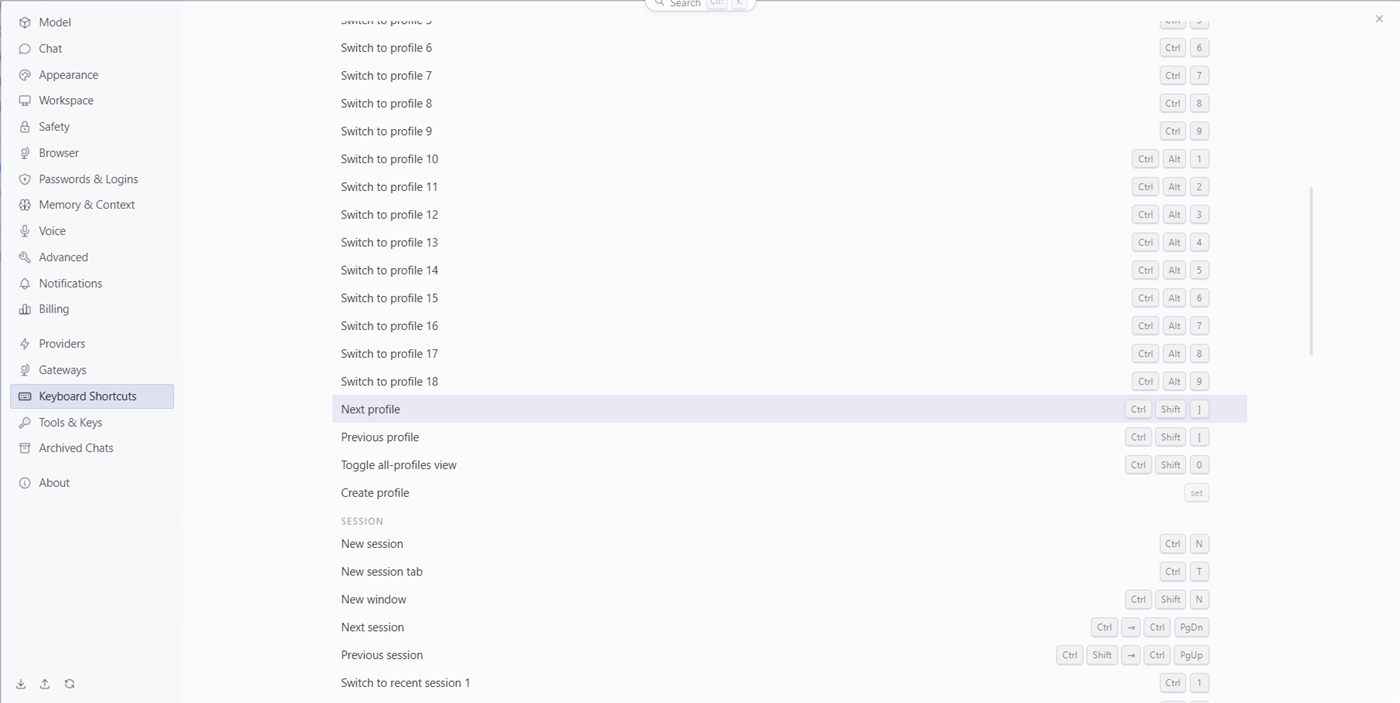
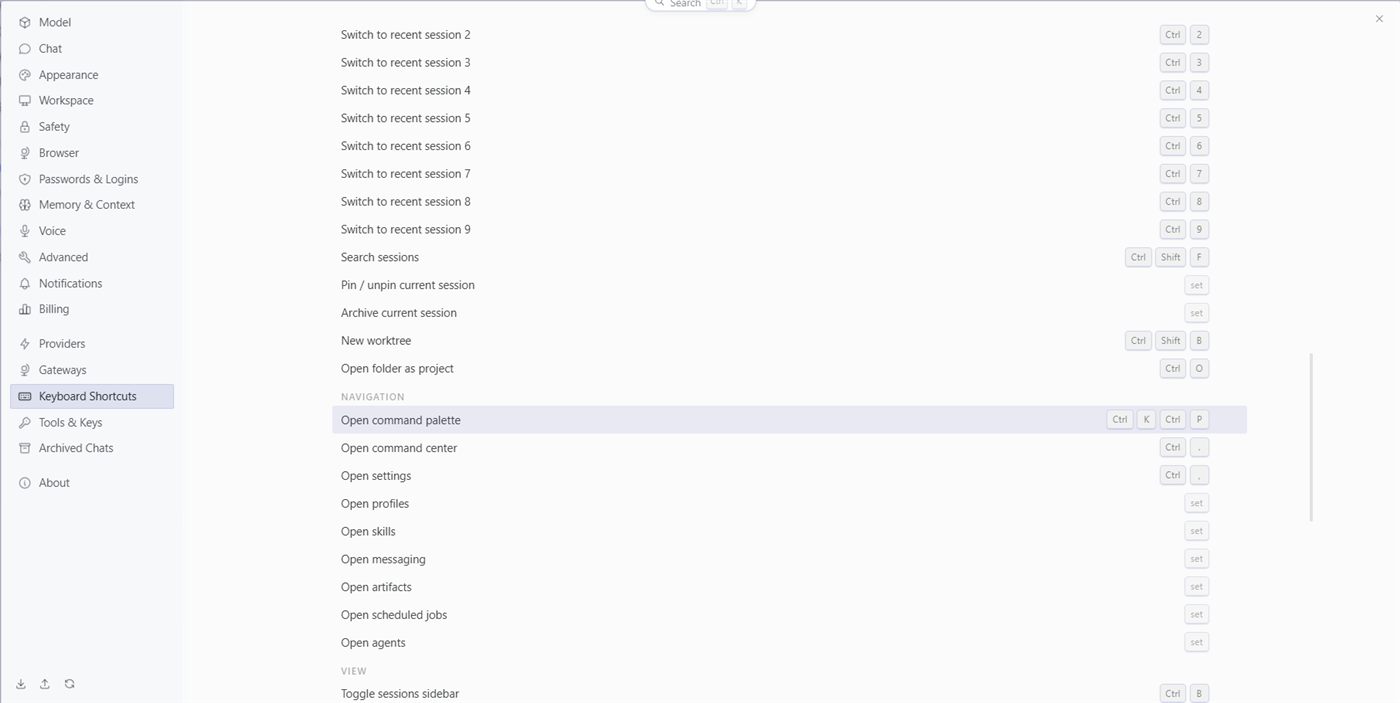
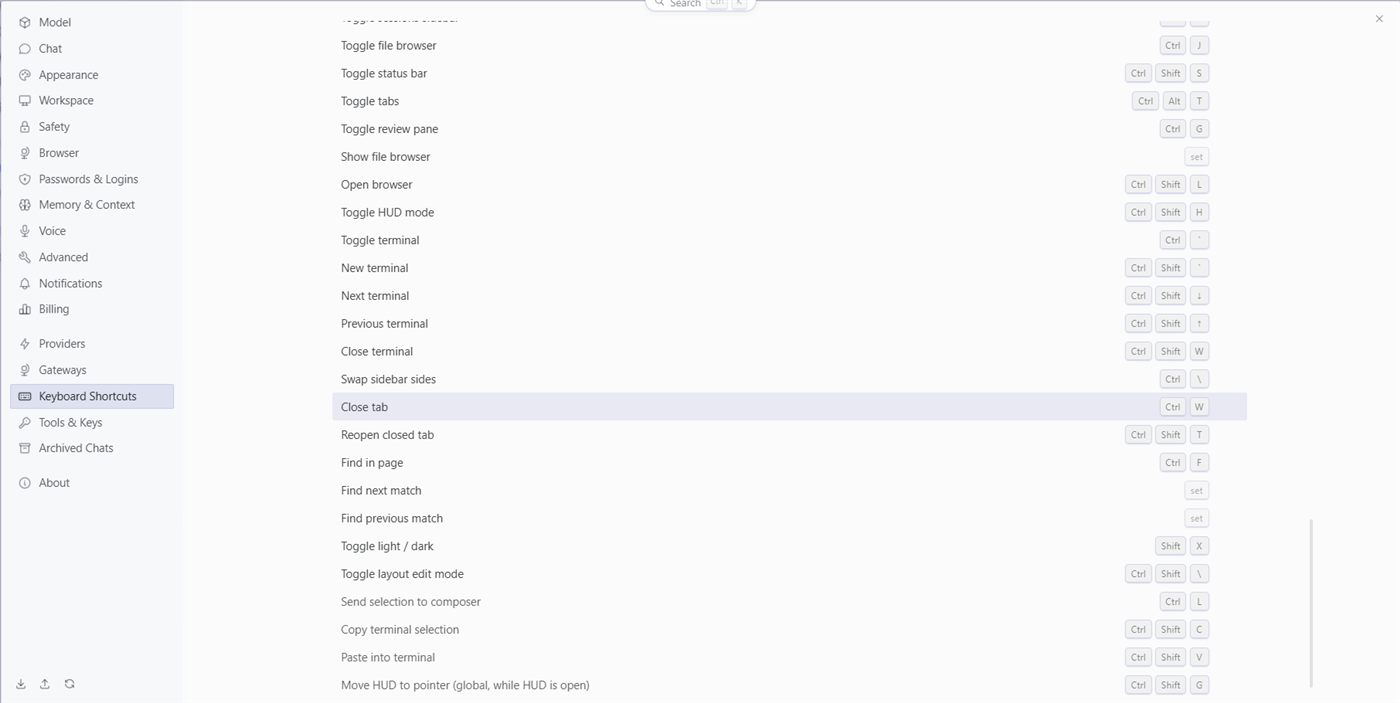
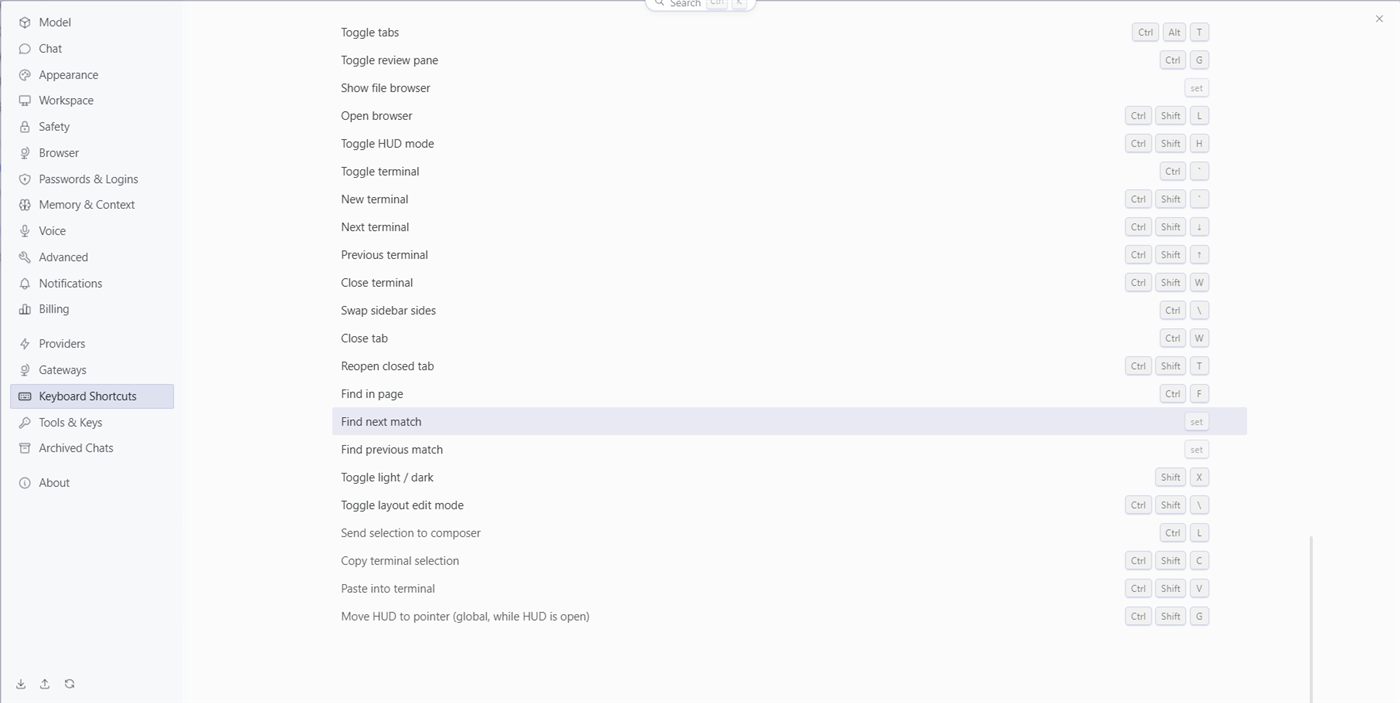
Click a shortcut to rebind it · Ctrl+/ reopens this panel. → 단축키를 누르면 바꿀 수 있고, Ctrl+/ 로 이 화면을 다시 엽니다. Reset all = 모두 기본값으로.
COMPOSER — 입력창 (교안에 넣기 좋은 것 위주)
| 원문 | 뜻 | 키 |
|---|---|---|
| Focus composer | 입력창으로 커서 이동 | / 또는 Enter, Ctrl+L |
| Open model picker | 모델 선택 열기 | Ctrl+Shift+M |
| Start / stop voice conversation | 음성 대화 시작/중지 | set(미지정) |
| Send message | 보내기 | Enter |
| Insert newline | 줄바꿈 | Shift+Enter |
| Steer the running turn | 일하는 도중에 방향 바꾸기 지시 | Enter |
| Queue message | 다음에 보낼 메시지 예약 | Ctrl+Enter |
| Send next queued turn | 예약한 메시지 보내기 | Ctrl+Shift+K |
| Reference files, folders, URLs | 파일·폴더·주소 불러오기 | @ |
| Slash command palette | 명령어 목록 | / |
| Quick help | 빠른 도움말 | ? |
| Cycle popover / history | 이전 입력 불러오기 | ↑ ↓ |
| Close popover · cancel run | 팝업 닫기 · 작업 취소 | Esc |
나머지 분류
| 분류 | 뜻 | 대표 항목 |
|---|---|---|
| PROFILES | 프로필 | Switch to default profile(Ctrl+D) · Switch to profile 1~18(Ctrl+숫자) · Next/Previous profile · Create profile |
| SESSION | 대화 | New session(새 대화) · New session tab · New window · Next/Previous session · Switch to recent session 1~9 · Search sessions · Pin / unpin · Archive current session |
| NAVIGATION | 이동 | Open command palette · Open command center · Open settings · Open profiles · Open skills · Open messaging · Open artifacts · Open scheduled jobs · Open agents |
| VIEW | 화면 | Toggle sessions sidebar · Toggle file browser · Toggle status bar · Toggle tabs · Open browser · Toggle HUD mode · Toggle terminal · Close tab · Reopen closed tab · Find in page · Toggle light / dark |
16-1. Tools & Keys › Tools 도구용 API 키
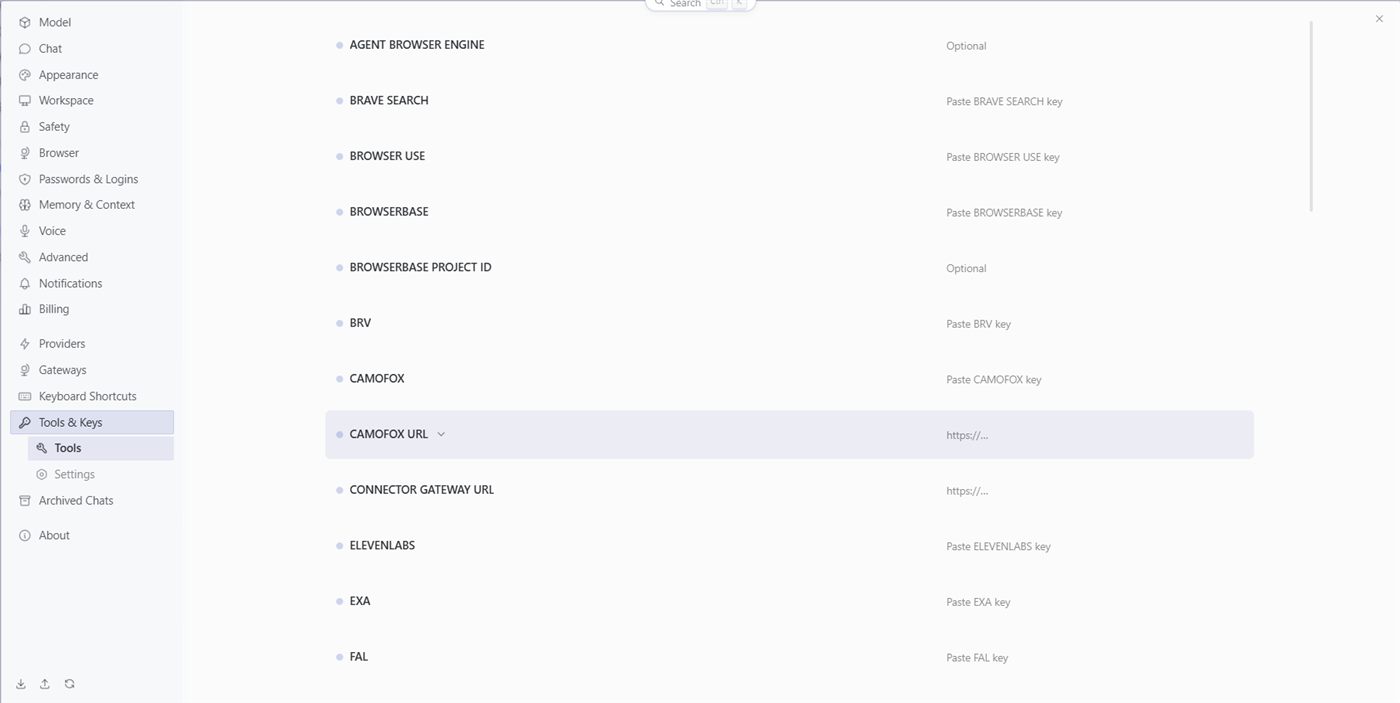
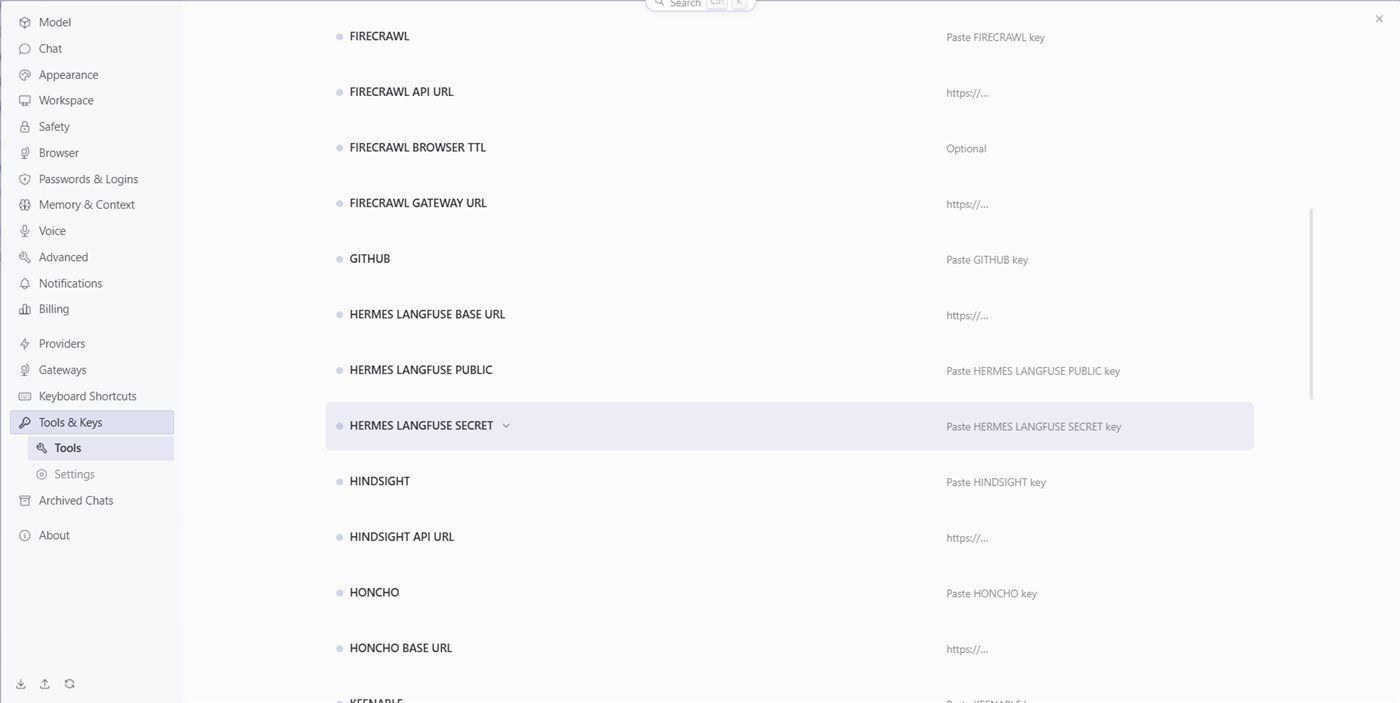
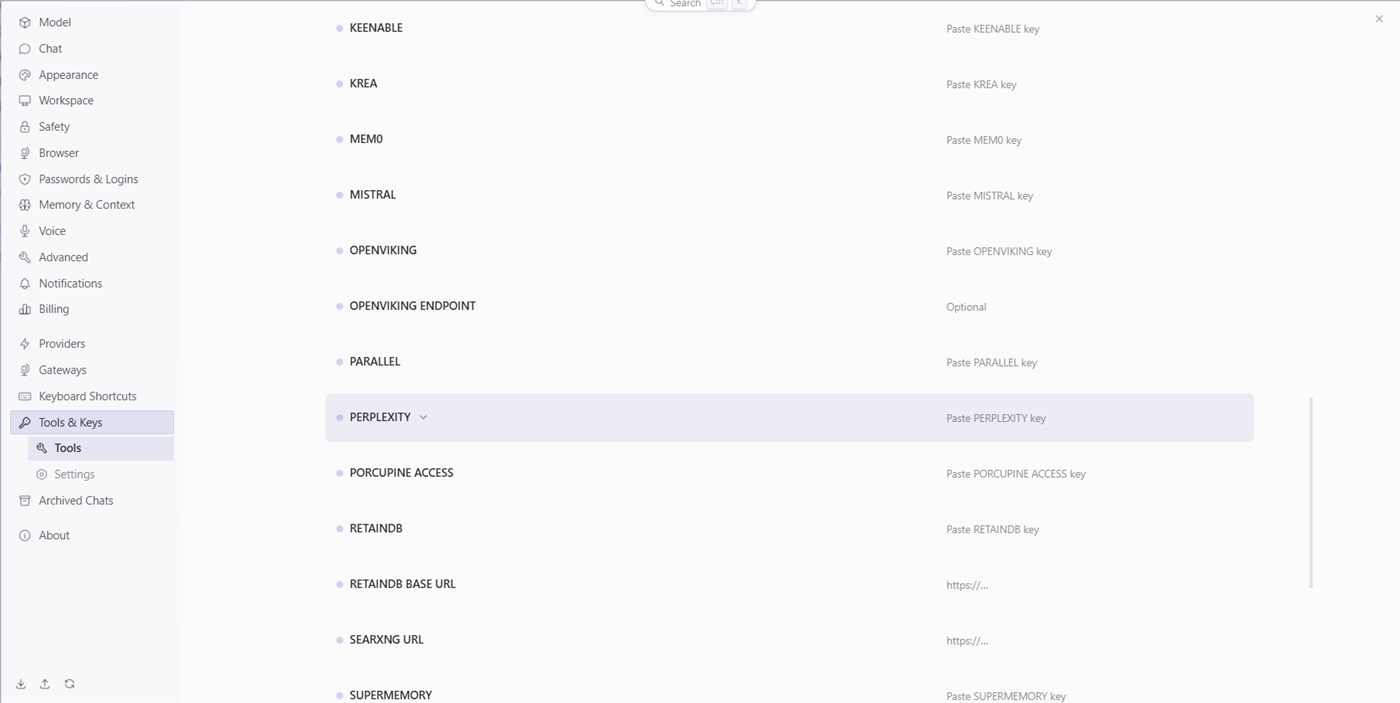
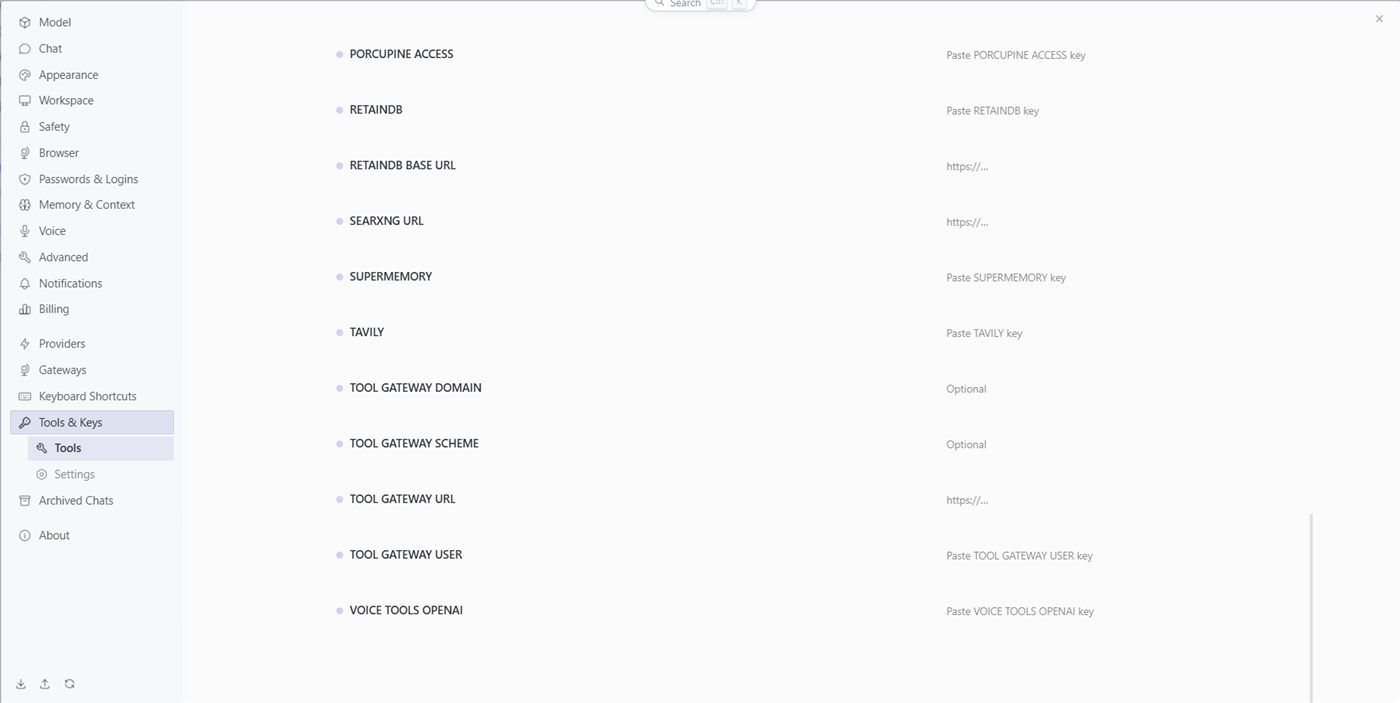
AI 모델이 아니라, 헤르메스가 쓰는 검색·브라우저·음성·이미지 같은 도구의 키를 넣는 곳입니다. 오른쪽 글씨 뜻:
Paste ○○ key=키 붙여넣기, Optional=선택 입력, https://…=주소 입력.| 분류 | 항목 | 하는 일 |
|---|---|---|
| 웹 검색·수집 | BRAVE SEARCH · EXA · FIRECRAWL (API URL · BROWSER TTL · GATEWAY URL) · PARALLEL · PERPLEXITY · SEARXNG URL · TAVILY · KEENABLE | AI가 인터넷을 검색하고 웹페이지 내용을 긁어옴 |
| 브라우저 조종 | AGENT BROWSER ENGINE · BROWSER USE · BROWSERBASE (PROJECT ID) · CAMOFOX (URL) | AI가 클라우드 브라우저로 사이트를 직접 클릭·입력 |
| 음성 | ELEVENLABS · MISTRAL · VOICE TOOLS OPENAI · PORCUPINE ACCESS | 음성 합성·인식. Porcupine은 “헤이 헤르메스” 같은 호출어 감지 |
| 이미지 | FAL · KREA | 이미지·영상 생성 |
| 기억 저장소 | HINDSIGHT (API URL) · HONCHO (BASE URL) · MEM0 · OPENVIKING (ENDPOINT) · RETAINDB (BASE URL) · SUPERMEMORY | 외부 장기 기억 서비스 연결 (Memory Provider 플러그인용) |
| 개발 | GITHUB | 깃허브 저장소 작업 |
| 작업 기록 분석 | HERMES LANGFUSE (BASE URL · PUBLIC · SECRET) | AI가 어떻게 일했는지 기록·분석하는 도구 |
| 도구 중계 서버 | CONNECTOR GATEWAY URL · TOOL GATEWAY (DOMAIN · SCHEME · URL · USER) | 도구를 모아 중계하는 서버 주소 (Nous 구독 도구 등) |
| 기타 | BRV | 화면만으로는 용도를 확인하지 못했습니다 |
지금은 아무것도 넣지 않아도 기본 기능은 작동합니다. 필요한 도구가 생길 때만 키를 발급받아 넣으세요.
16-2. Tools & Keys › Settings 메신저 연결 세부 설정
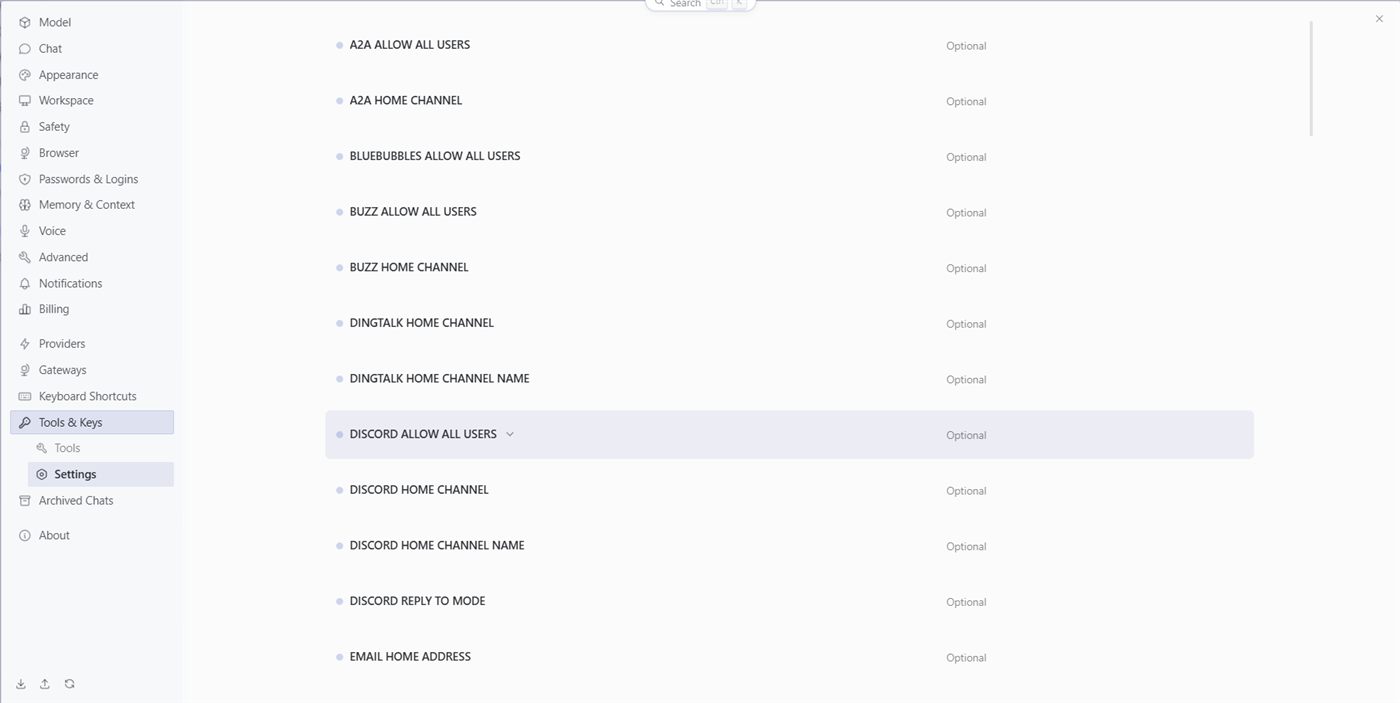
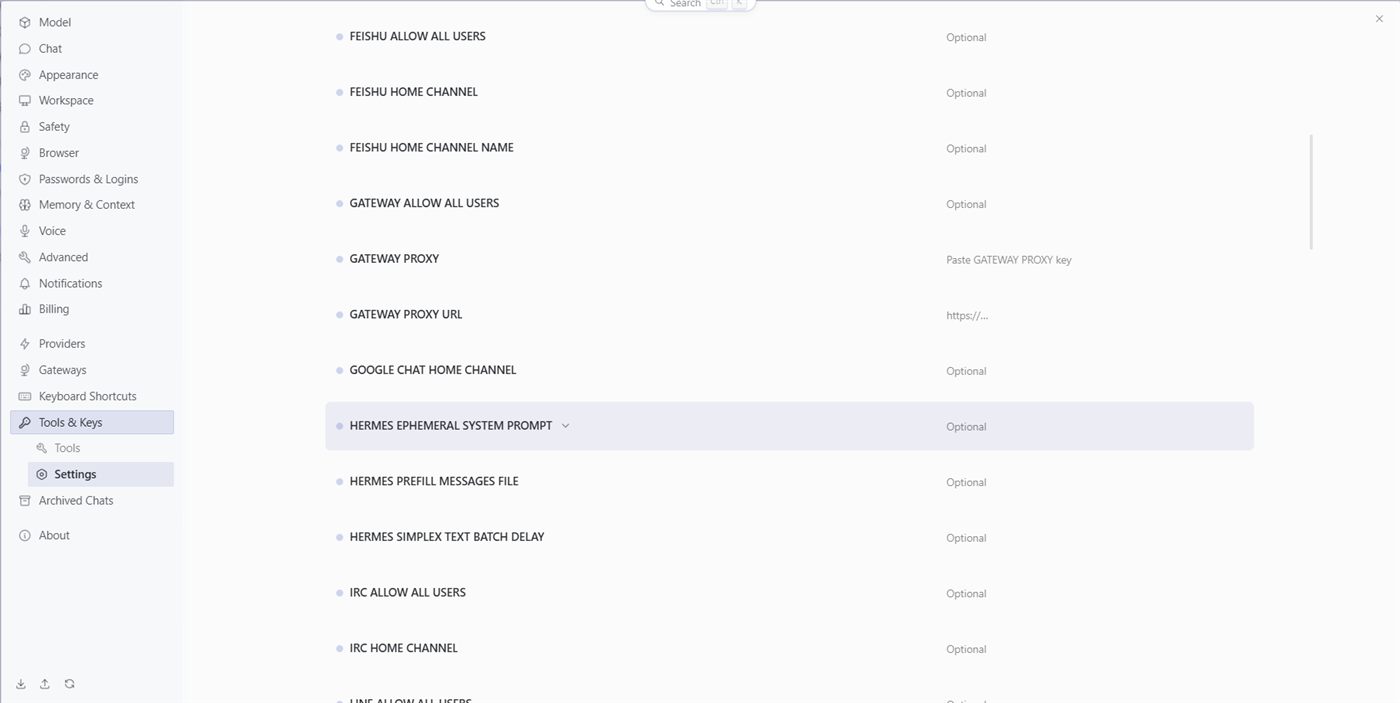
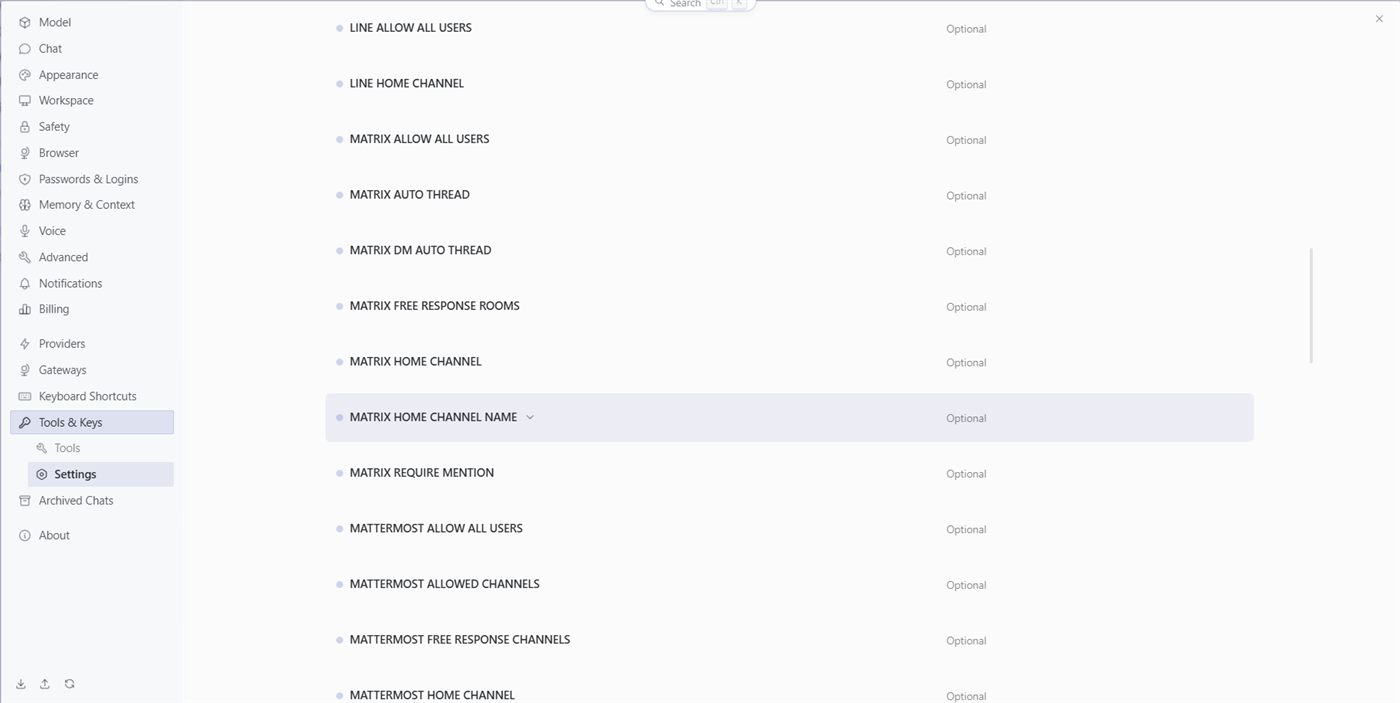
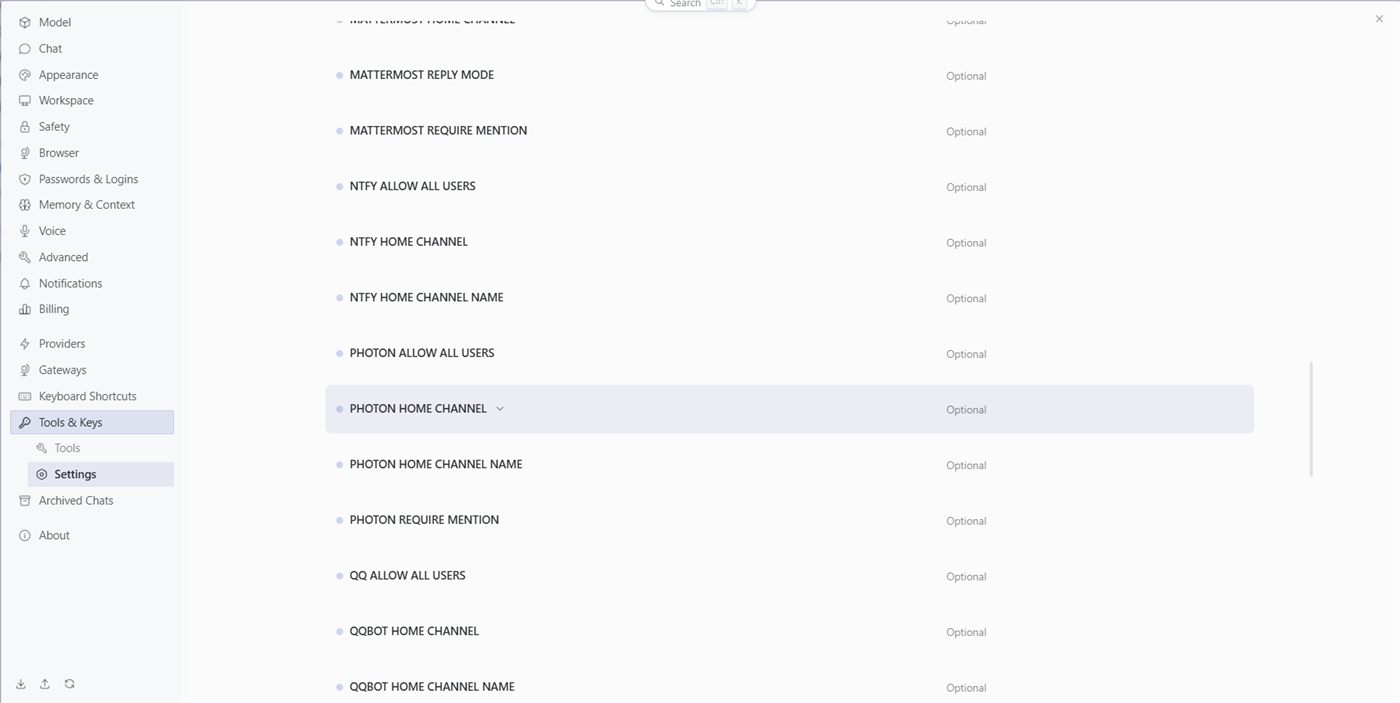
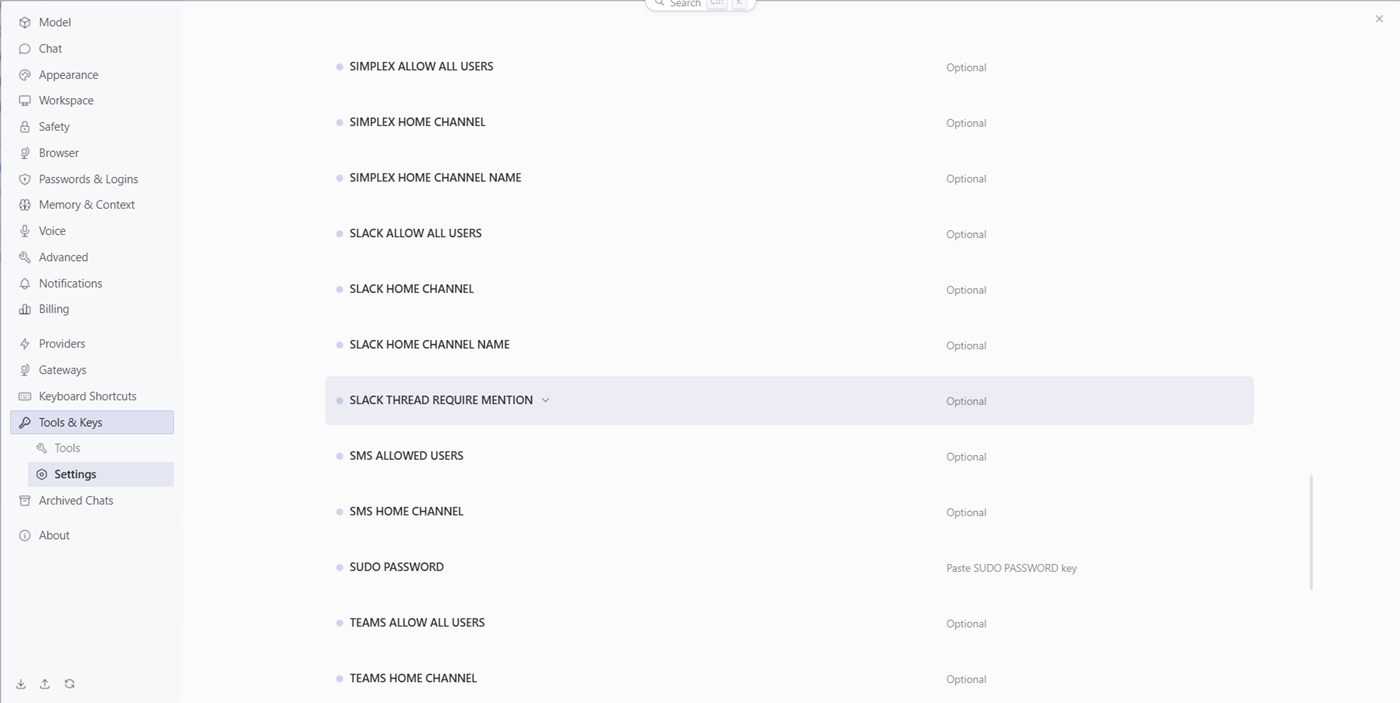
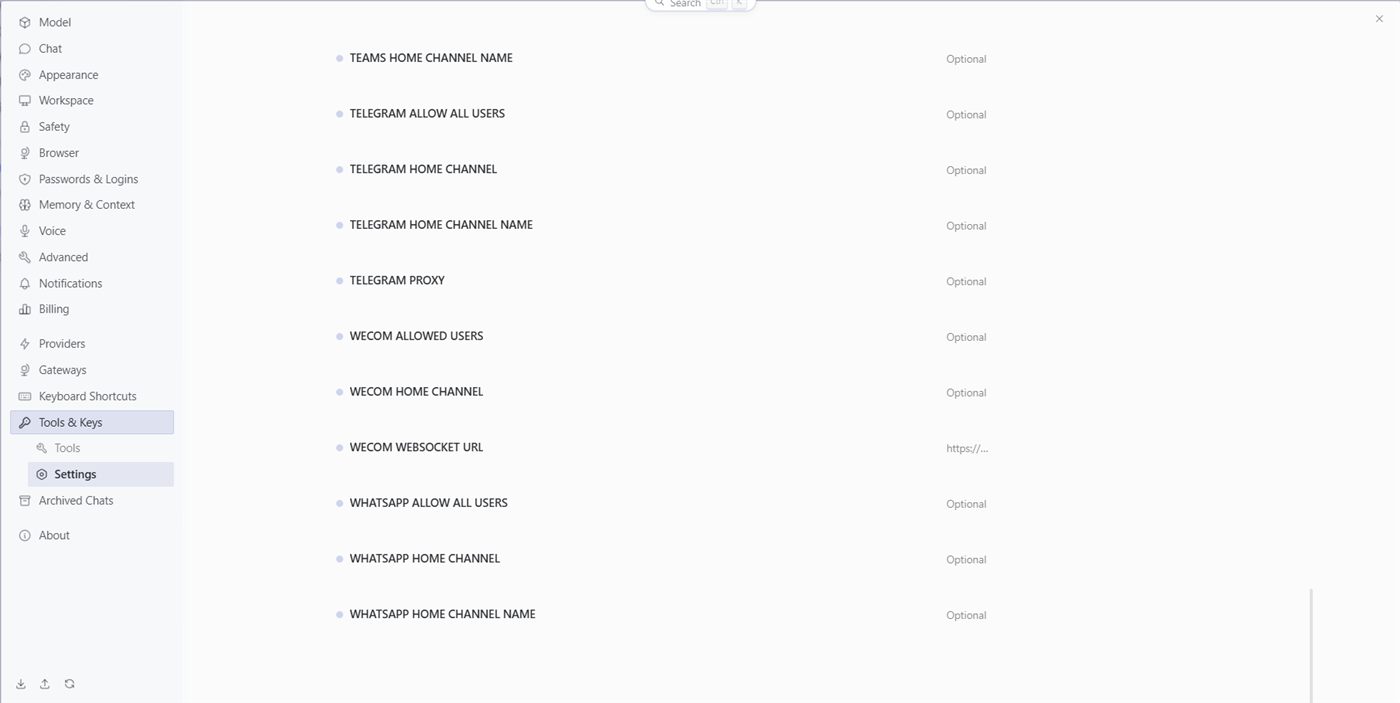
텔레그램·디스코드 같은 메신저로 헤르메스를 쓸 때의 세부 규칙입니다. 항목 이름은 “메신저 이름 + 설정 종류”로 되어 있어서, 뒤쪽 단어 뜻만 알면 전부 읽을 수 있어요.
메신저 이름
A2A(에이전트끼리 대화) · BLUEBUBBLES(아이메시지 연동) · BUZZ · DINGTALK(딩톡) · DISCORD(디스코드) · EMAIL(이메일) · LINE(라인) · MATRIX · MATTERMOST · TEAMS(마이크로소프트 팀즈) · TELEGRAM(텔레그램) · WECOM(위챗 기업용) · WHATSAPP(왓츠앱) 등
뒤에 붙는 설정 종류
| 원문 | 뜻 | 설명 |
|---|---|---|
| ALLOW ALL USERS | 모든 사용자 허용 | 켜면 아무나 내 봇에게 명령 가능 켜지 마세요 |
| ALLOWED USERS / ALLOWED CHANNELS | 허용할 사용자 / 채널 목록 | 나만 쓰도록 내 ID만 넣기 |
| HOME CHANNEL / HOME CHANNEL NAME | 기본 채널 / 기본 채널 이름 | 예약 작업 결과 등을 보낼 기본 대화방 |
| HOME ADDRESS (EMAIL) | 기본 이메일 주소 | |
| REPLY TO MODE | 답장 방식 | 원래 메시지에 답장으로 달지 여부 |
| REQUIRE MENTION | @멘션해야 응답 | 단체방에서 부를 때만 답하게 |
| FREE RESPONSE ROOMS / CHANNELS | 멘션 없이도 답하는 방 | |
| AUTO THREAD / DM AUTO THREAD | 자동 스레드 만들기 / 1:1 대화에서도 스레드 | |
| PROXY | 우회 접속 서버 주소 | 텔레그램 접속이 막힌 환경용 |
| WEBSOCKET URL | 실시간 연결 주소 | |
| Optional | 선택 입력 | 비워 둬도 됨 |
맥북에서 텔레그램으로 쓰시는 설정이 바로 이 TELEGRAM ○○ 항목들입니다. 연결 자체는 채팅 화면 왼쪽의 Messaging 메뉴에서 하고, 여기서는 세부 규칙만 조정합니다.
17. Archived Chats 보관한 대화
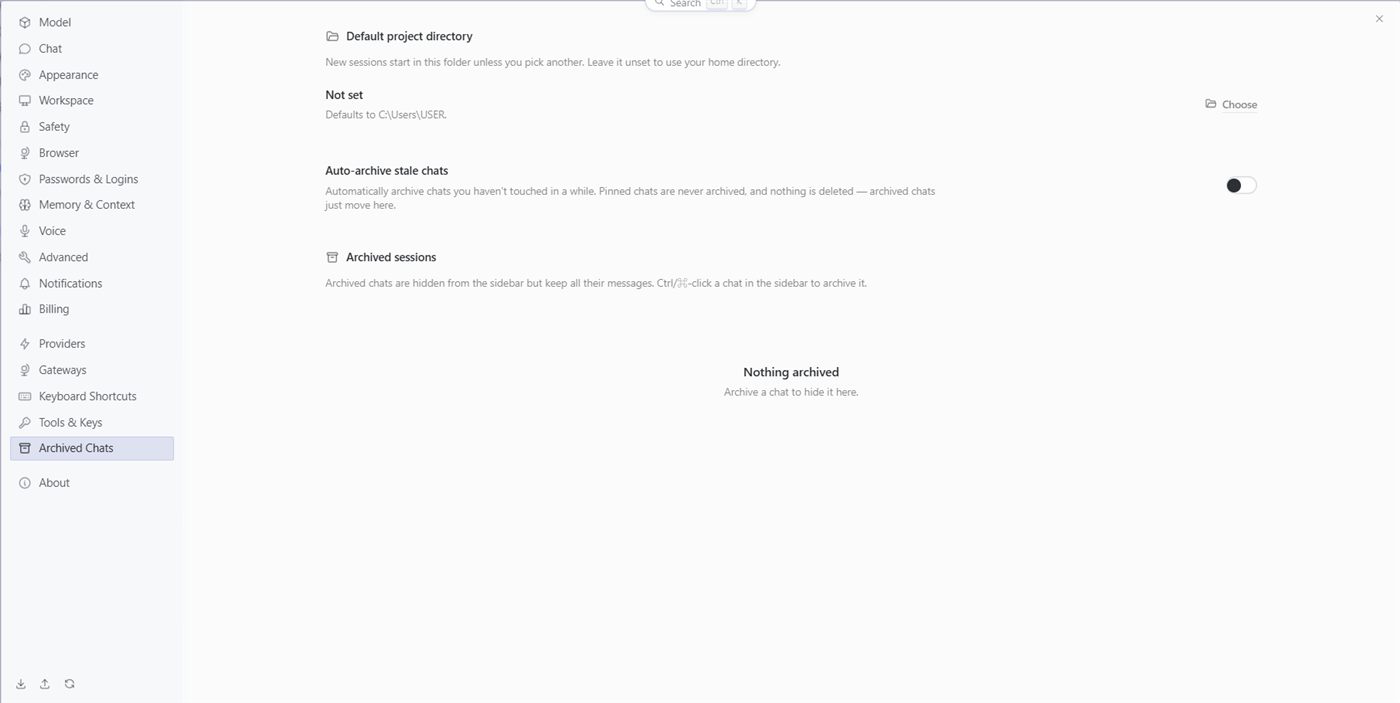
| 원문 | 뜻 | 기본값 / 설명 |
|---|---|---|
| Default project directory — New sessions start in this folder unless you pick another. Leave it unset to use your home directory. | 기본 프로젝트 폴더 — 새 대화가 시작되는 폴더. 비우면 사용자 폴더 | Not set · Defaults to C:\Users\USER · Choose(폴더 고르기) |
| Auto-archive stale chats — Automatically archive chats you haven't touched in a while. Pinned chats are never archived, and nothing is deleted… | 오래 안 쓴 대화 자동 보관 — 고정한 대화는 보관하지 않고, 삭제되지 않고 여기로 옮겨질 뿐 | 꺼짐 |
| Archived sessions — Archived chats are hidden from the sidebar but keep all their messages. Ctrl/⌘-click a chat in the sidebar to archive it. | 보관한 대화 — 목록에서 숨겨지지만 내용은 그대로. 왼쪽 목록에서 Ctrl+클릭하면 보관 | |
| Nothing archived — Archive a chat to hide it here. | 보관한 대화 없음 | |
| Unarchive / Delete permanently | 보관 해제 / 영구 삭제 | (보관한 대화가 있을 때 표시) 영구 삭제 주의 |
18. About 앱 정보·업데이트·삭제
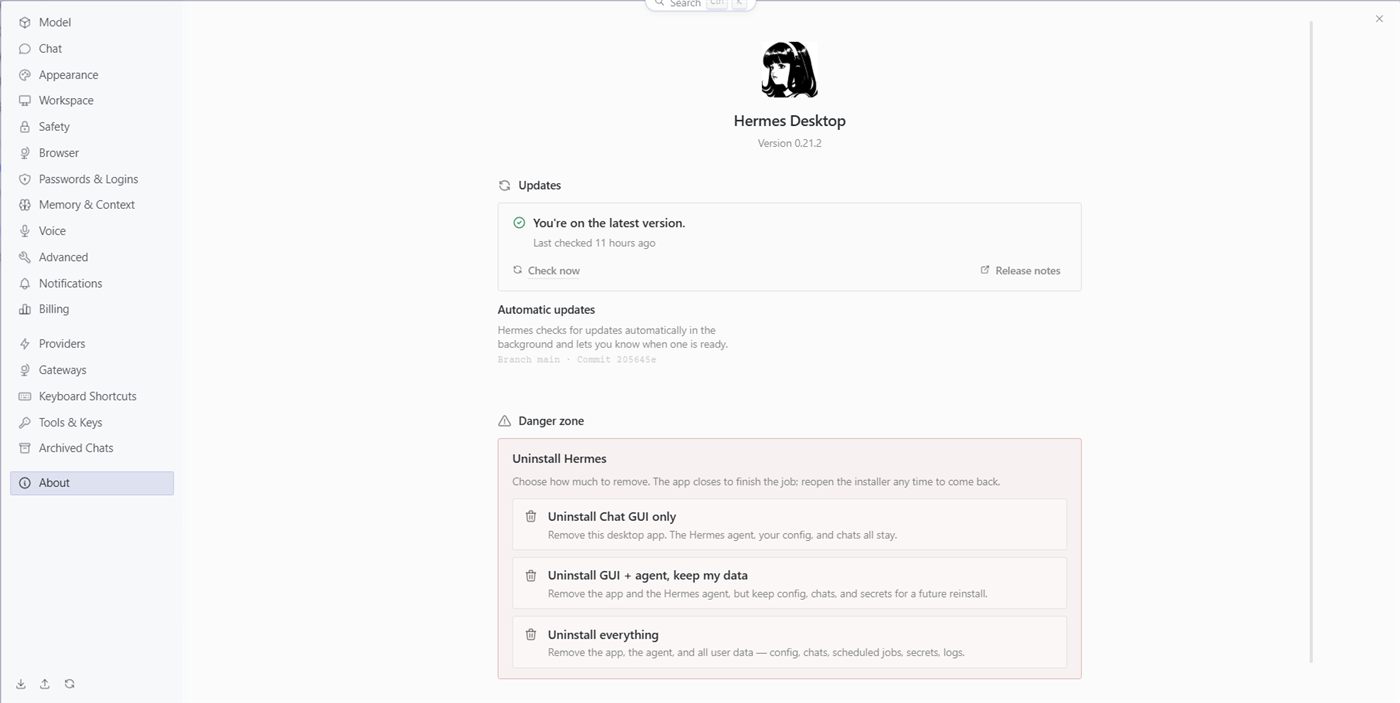
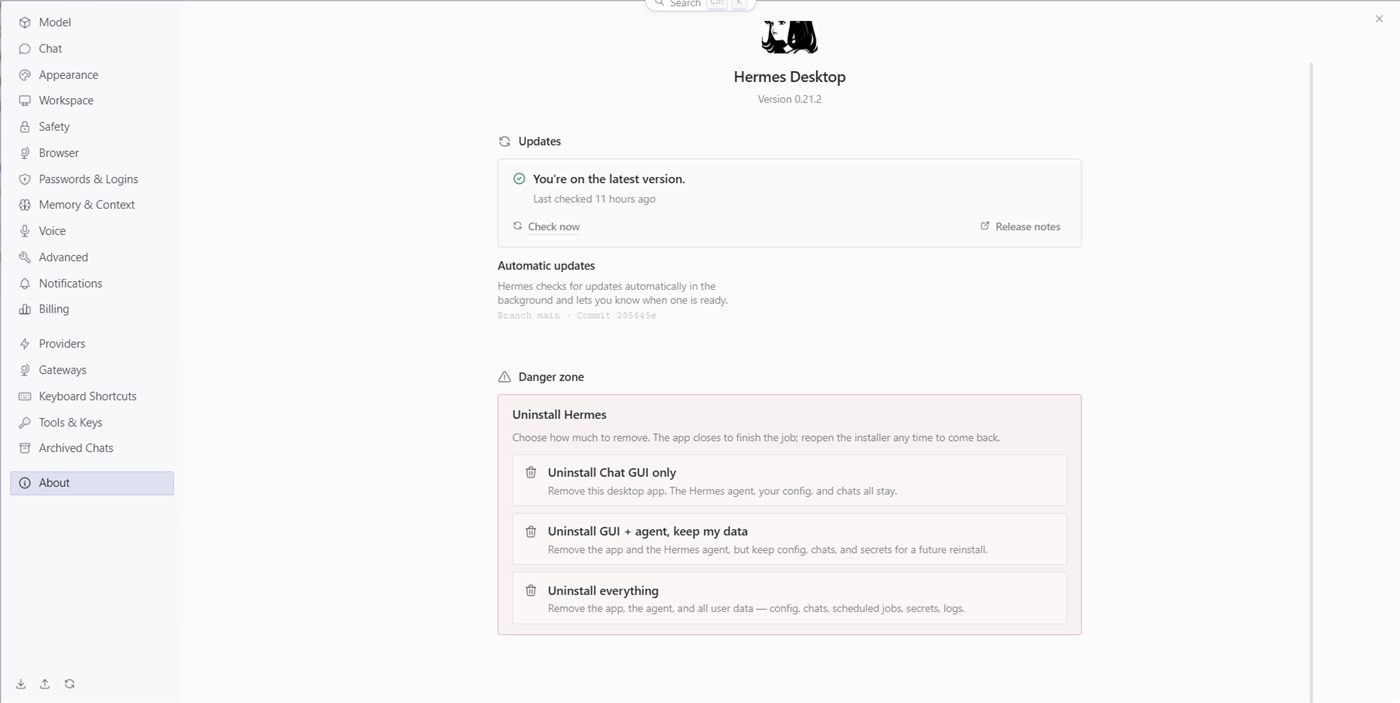
| 원문 | 뜻 | 기본값 / 설명 |
|---|---|---|
| Hermes Desktop · Version 0.21.2 | 헤르메스 데스크탑 · 버전 0.21.2 | |
| Updates — You're on the latest version. Last checked 11 hours ago | 업데이트 — 최신 버전입니다. 11시간 전에 확인함 | |
| Check now / Release notes | 지금 확인 / 변경 내역 보기 | |
| Automatic updates — Hermes checks for updates automatically in the background and lets you know when one is ready. | 자동 업데이트 — 뒤에서 자동으로 확인하고 준비되면 알려줌 | Branch main · Commit 205645e (버전 식별 번호) |
| Danger zone | 위험 구역 | 누르지 마세요 |
| Uninstall Hermes — Choose how much to remove. The app closes to finish the job; reopen the installer any time to come back. | 헤르메스 삭제 — 얼마나 지울지 고르세요. 앱이 닫히며 삭제되고, 설치 파일로 언제든 다시 설치 가능 | |
| Uninstall Chat GUI only — Remove this desktop app. The Hermes agent, your config, and chats all stay. | 채팅 화면 앱만 삭제 — 엔진·설정·대화는 남음 | 가장 가벼운 삭제 |
| Uninstall GUI + agent, keep my data — Remove the app and the Hermes agent, but keep config, chats, and secrets for a future reinstall. | 앱과 엔진 삭제, 데이터는 보관 — 설정·대화·비밀값은 재설치를 위해 남김 | |
| Uninstall everything — Remove the app, the agent, and all user data — config, chats, scheduled jobs, secrets, logs. | 전부 삭제 — 앱·엔진·설정·대화·예약 작업·비밀값·기록까지 모두 | 되돌릴 수 없음 |
설정 메뉴 한눈에 요약
| 메뉴 | 한 줄 요약 | 기억할 점 |
|---|---|---|
| Model | AI 두뇌 고르기 | 새 대화부터 적용 |
| Chat / Appearance | 말투·시간대 / 화면 모양·크기 | 강의 땐 UI Scale 125% |
| Workspace / Safety | 작업 폴더 / 명령 실행 허락 규칙 | Approval Mode는 끄지 않기 |
| Browser / Passwords | AI의 웹 사용 / 로그인 보관함 | 중요 계정은 넣지 않기 |
| Memory & Context | 기억과 긴 대화 요약 | “함께 성장하는 AI”의 핵심 |
| Voice / Notifications | 음성 대화 / 윈도우 알림 | Approval needed 알림은 켜 두기 |
| Advanced | 개발자용 세부 값 | Quick Entry(Ctrl+Shift+Space)만 알면 충분 |
| Billing | Nous 결제 | 무료 사용자는 누를 일 없음 |
| Providers | AI 계정·API 키 연결 | ChatGPT 구독은 Accounts › Connect another provider |
| Gateways | 엔진 위치(내 PC·원격·클라우드) | 맥 헤르메스를 윈도우에서 조종 가능 |
| Tools & Keys | 도구 키 / 메신저 세부 규칙 | ALLOW ALL USERS는 켜지 않기 |
| Archived Chats / About | 보관 대화 / 업데이트·삭제 | Danger zone 주의 |