홈 › 블로그 › 헤르메스 데스크탑 완전정복
헤르메스 데스크탑 완전정복 · 4 / 5
설정 메뉴 한국어 해설 ① 기본 설정
정옥선 · 2026년 9월 13일 · Hermes Desktop v0.21.2 · Windows 기준
🇰🇷 영어 화면이 불편하신 분들을 위해 모두 한국어로 풀어 두었습니다. 헤르메스 데스크탑은 한국어 화면을 지원하지 않아서, 화면에 나오는 메뉴와 문구를 하나하나 번역하고 쉬운 설명을 붙였습니다. 표는 영어 원문 → 한국어 뜻 → 쉬운 설명 순서이고, 캡처를 누르면 크게 볼 수 있어요.
시리즈 목차 — 헤르메스 데스크탑 완전정복 (전 5편)
1편 설치 파일 받고 자동 설치하기2편 AI 두뇌 연결하기 — Nous Portal 무료로 시작3편 채팅 화면 둘러보기 — 메신저·스킬·프로필·SOUL.md4편 설정 메뉴 한국어 해설 ① 기본 설정5편 설정 메뉴 한국어 해설 ② 결제·연결·도구
설정 메뉴 해설 채팅 화면 오른쪽 위 ⚙️ 톱니바퀴 설치를 마친 뒤 채팅 화면 오른쪽 위 ⚙️ 톱니바퀴 를 누르면 설정 창이 열립니다. 왼쪽에 메뉴 18개가 있고, Providers 와 Tools & Keys 는 누르면 하위 메뉴가 펼쳐져 모두 22개 화면입니다.
설정 창 어디서나 보이는 버튼
원문 뜻 설명 Search (Ctrl K) 설정 검색 맨 위 가운데. 설정 이름으로 찾기 (Search all settings…) ✕ 설정 닫기 (Close settings) 오른쪽 위 ⬇ ⬆ ↻ (왼쪽 아래 아이콘 3개) Export config · Import config · Reset to defaults 설정 내보내기 · 설정 불러오기 · 전부 기본값으로 되돌리기 ↻ 주의
1. Model 모델 — AI 두뇌 고르기
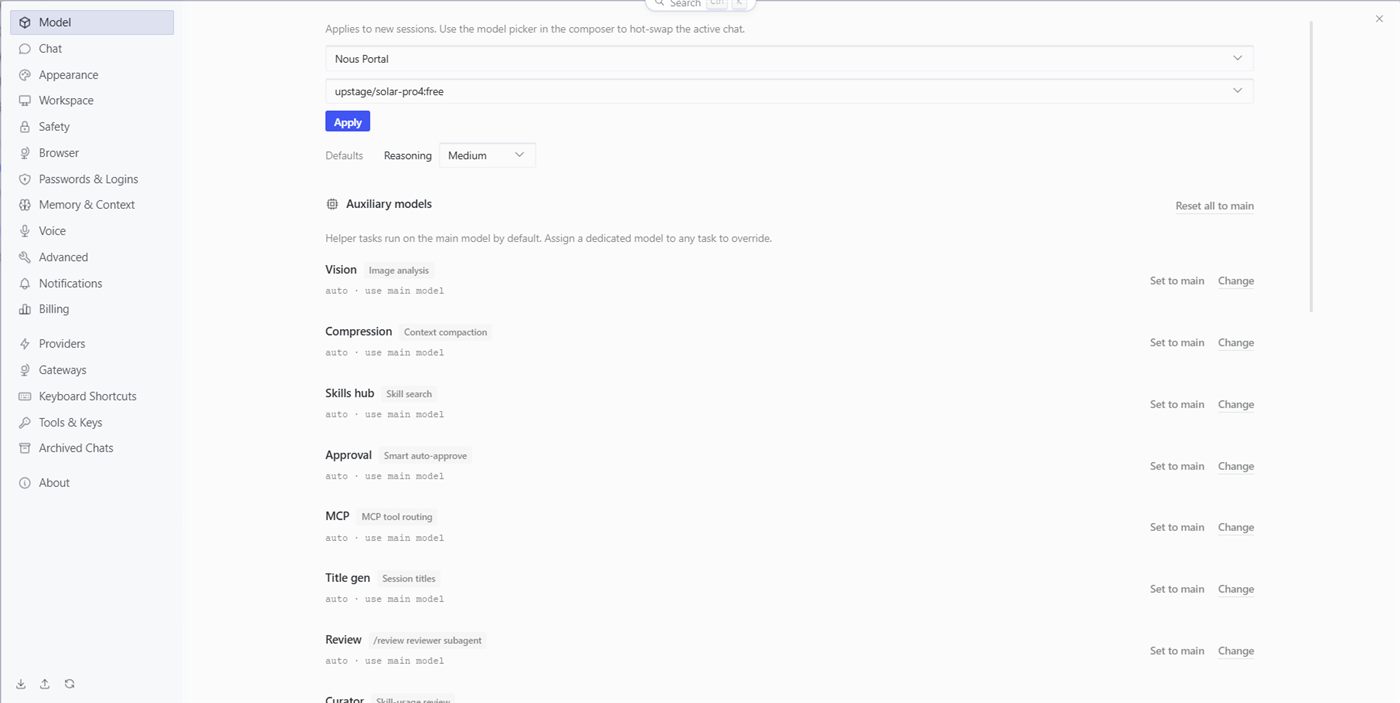
새 대화에서 기본으로 쓸 AI 모델과, 이미지 분석·요약 같은 보조 작업용 모델 을 정하는 곳입니다.
기본 모델
원문 뜻 기본값 / 설명 Applies to new sessions. Use the model picker in the composer to hot-swap the active chat. 새 대화부터 적용됩니다. 지금 대화의 모델은 입력창의 모델 선택기로 바로 바꿀 수 있습니다. 여기서 바꾸면 다음 새 대화 부터 적용 Nous Portal (첫 번째 칸) Provider — 연결처 AI를 빌려오는 곳 upstage/solar-pro4:free (두 번째 칸) Model — 모델 무료 모델 Solar (한국 업스테이지) Apply 적용 바꾼 뒤 눌러야 저장 Defaults · Reasoning: Medium 기본값 · 추론(생각) 깊이: 보통 Off(끄기)~높음. 높을수록 느리지만 꼼꼼 그대로 두세요
Auxiliary models — 보조 모델
원문 뜻 설명 Helper tasks run on the main model by default. Assign a dedicated model to any task to override. 보조 작업은 기본으로 메인 모델이 처리합니다. 작업마다 전용 모델을 따로 지정할 수 있습니다. 싼 모델로 보조 작업을 돌려 비용 절약할 때 사용 Reset all to main 모두 메인 모델로 되돌리기 Vision · Image analysis 시각 · 이미지 분석 첨부한 사진을 읽는 모델 Compression · Context compaction 압축 · 대화 내용 줄이기 대화가 길어지면 앞부분을 요약하는 모델 Skills hub · Skill search 스킬 허브 · 스킬 검색 필요한 스킬을 찾는 모델 Approval · Smart auto-approve 승인 · 똑똑한 자동 승인 위험하지 않은 명령을 자동으로 허락할지 판단 MCP · MCP tool routing MCP · 외부 도구 연결 배분 MCP = 외부 서비스(노션·구글 등)를 AI에 연결하는 표준 Title gen · Session titles 제목 생성 · 대화 제목 왼쪽 대화 목록의 제목을 지어줌 Review · /review reviewer subagent 검토 · /review 검토 보조 에이전트 결과물을 다시 검토하는 모델 Curator · Skill-usage review 큐레이터 · 스킬 사용 점검 스킬이 잘 쓰였는지 점검 auto · use main model 자동 · 메인 모델 사용 현재 모든 보조 작업 상태 Set to main / Change 메인 모델로 지정 / 변경
Mixture of Agents — 여러 AI 섞어 쓰기
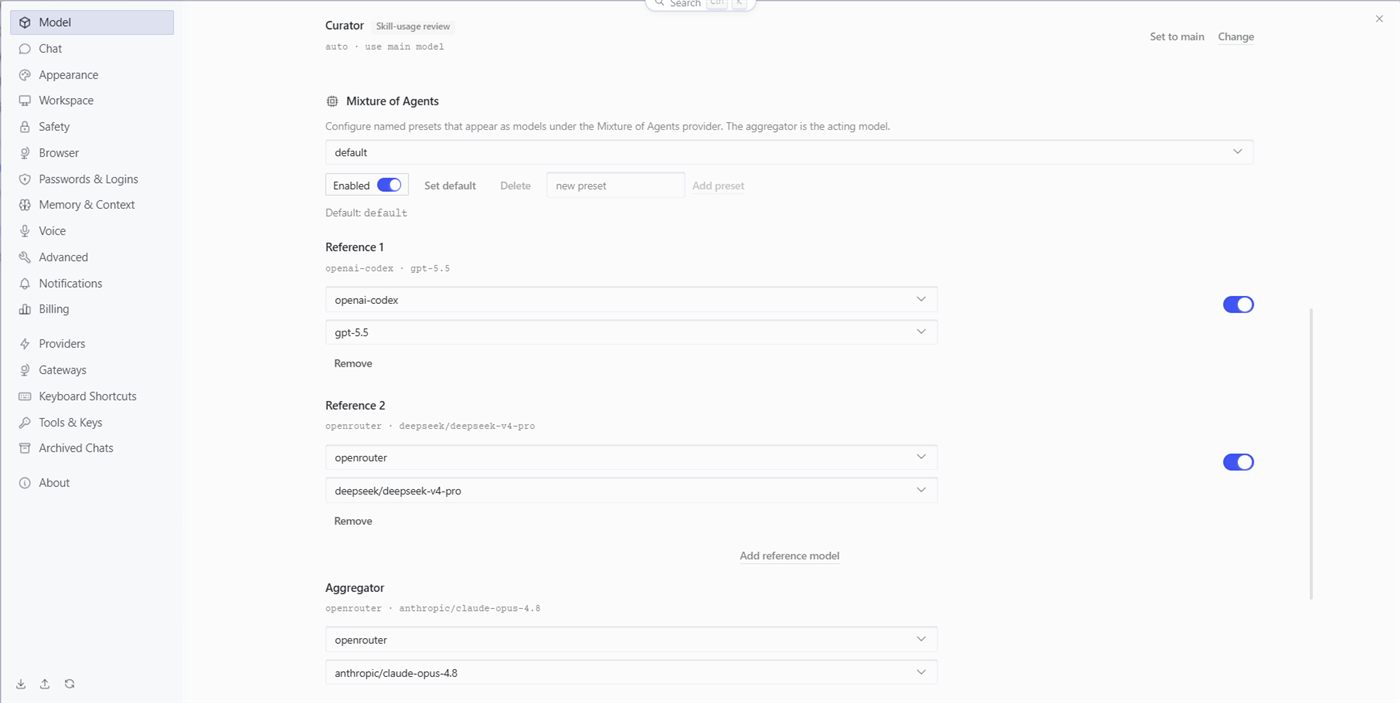
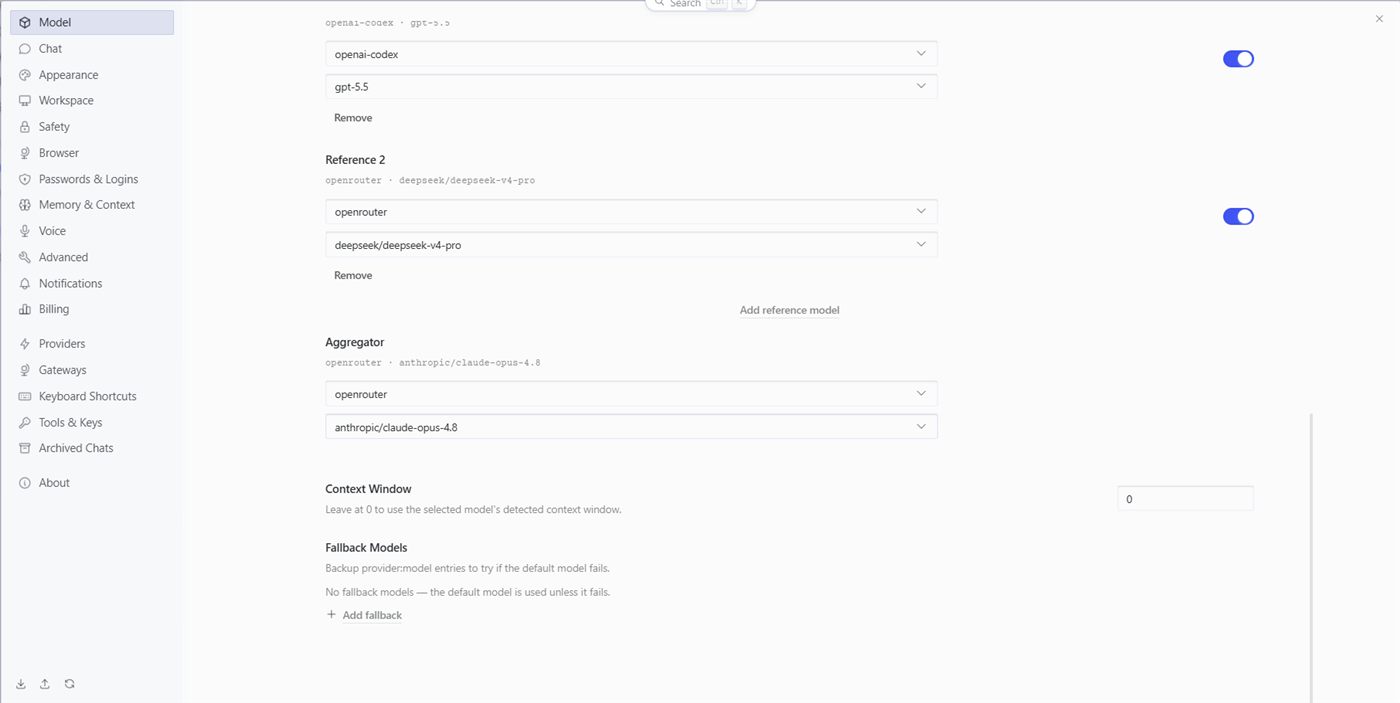
원문 뜻 설명 Configure named presets that appear as models under the Mixture of Agents provider. The aggregator is the acting model. 이름 붙인 조합(프리셋)을 만들면 모델 목록에 나타납니다. Aggregator(종합 담당)가 실제로 답을 내는 모델입니다. 여러 AI에게 같은 질문을 던지고, 한 AI가 답을 모아 정리 하는 방식default · Enabled · Set default · Delete 기본 조합 · 켜짐 · 기본으로 지정 · 삭제 new preset · Add preset 새 조합 이름 · 조합 추가 Reference 1 — openai-codex / gpt-5.5 참고 모델 1 ChatGPT 구독 연결이 있어야 작동 Reference 2 — openrouter / deepseek-v4-pro 참고 모델 2 OpenRouter 키가 있어야 작동 Remove · Add reference model 빼기 · 참고 모델 추가 Aggregator — openrouter / anthropic/claude-opus-4.8 종합 담당 모델 답을 최종 정리하는 모델
Mixture of Agents는 여러 유료 모델을 한 번에 부르므로 비용이 몇 배로 듭니다. 지금 들어 있는 조합은 앱이 넣어 둔 예시이며, 해당 서비스를 연결하지 않으면 작동하지 않습니다.
그 밖의 항목
원문 뜻 기본값 / 설명 Context Window — Leave at 0 to use the selected model's detected context window. 기억 창 크기. 0이면 모델이 가진 기본 크기를 씁니다. 0 그대로 두세요 Fallback Models — Backup provider:model entries to try if the default model fails. 예비 모델. 기본 모델이 실패하면 대신 쓸 모델 No fallback models — 없음 + Add fallback 예비 모델 추가 무료 모델 크레딧이 막혔을 때 대비용
2. Chat 채팅
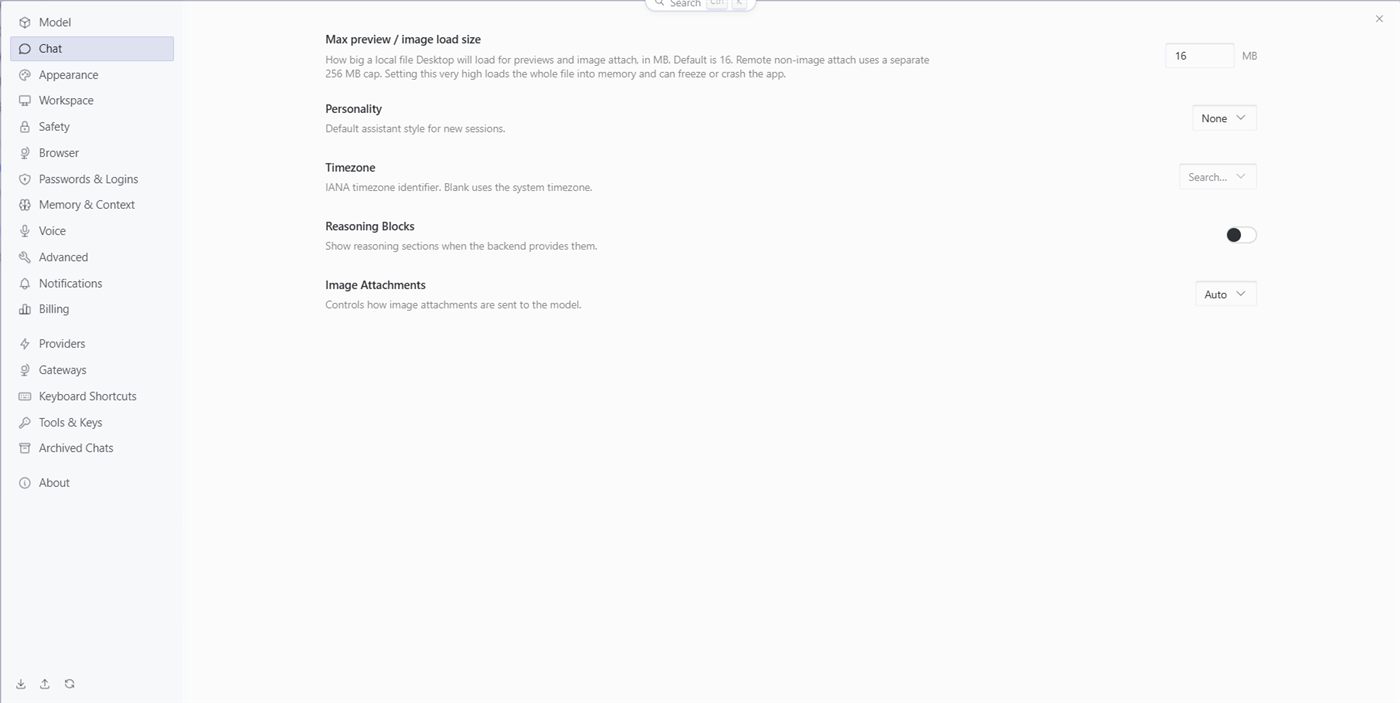
원문 뜻 기본값 / 설명 Max preview / image load size 미리보기·이미지 불러오기 최대 크기 (MB) 16MB. 너무 크게 하면 앱이 멈출 수 있다고 경고함 그대로 두세요 Personality — Default assistant style for new sessions. 성격 — 새 대화의 기본 말투 None(없음). SOUL.md와 별개로 고르는 기본 말투 프리셋 Timezone — IANA timezone identifier. Blank uses the system timezone. 시간대. 비워 두면 컴퓨터 시간대 사용 비어 있음 → 한국 시간 사용. 예약 작업이 이상하면 Asia/Seoul 입력 Reasoning Blocks — Show reasoning sections when the backend provides them. 추론 과정 보기 — AI가 생각한 과정을 화면에 표시 꺼짐. 강의 시연 때 켜면 “AI가 생각하는 과정”을 보여줄 수 있음 Image Attachments — Controls how image attachments are sent to the model. 이미지 첨부 방식 Auto(자동) · native(모델이 직접 봄) · text(글로 바꿔 전달)
3. Appearance 화면·테마
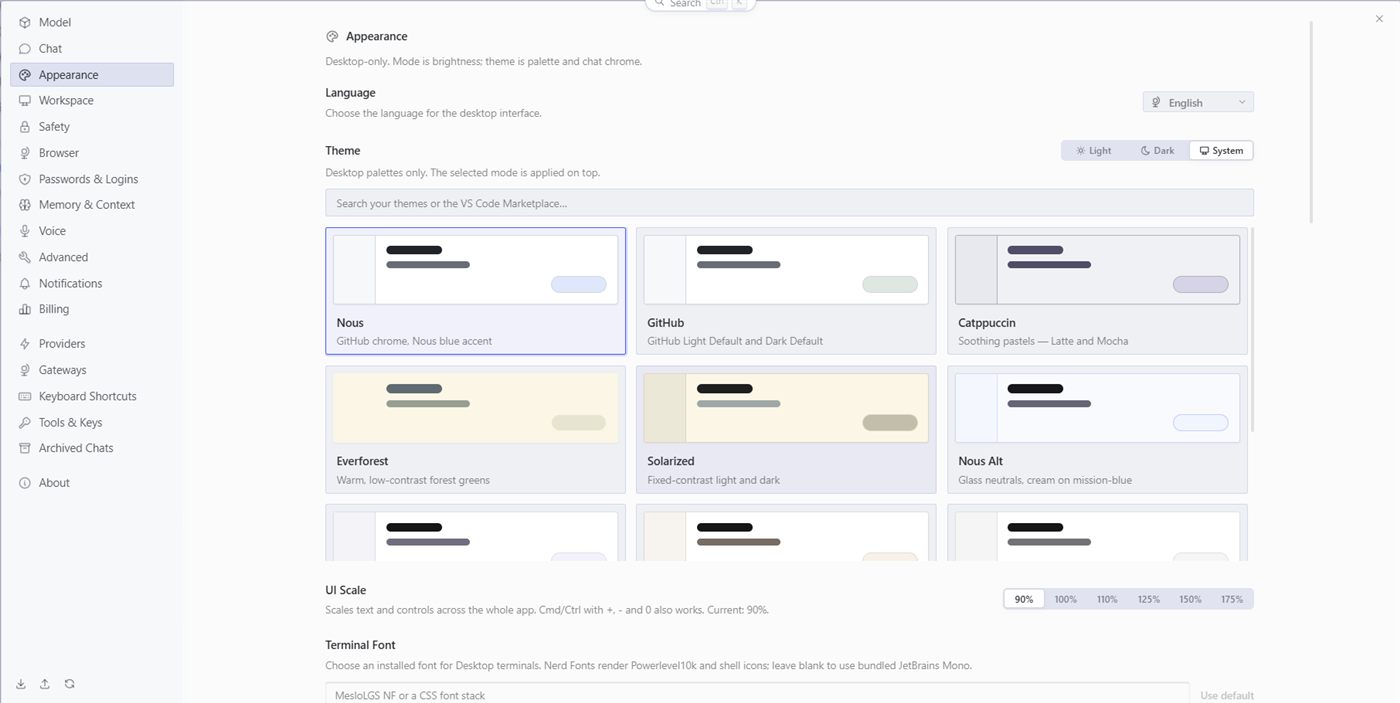
Desktop-only. Mode is brightness; theme is palette and chat chrome. → 데스크탑 앱 전용 설정. 모드는 밝기, 테마는 색 조합과 채팅창 모양 입니다.
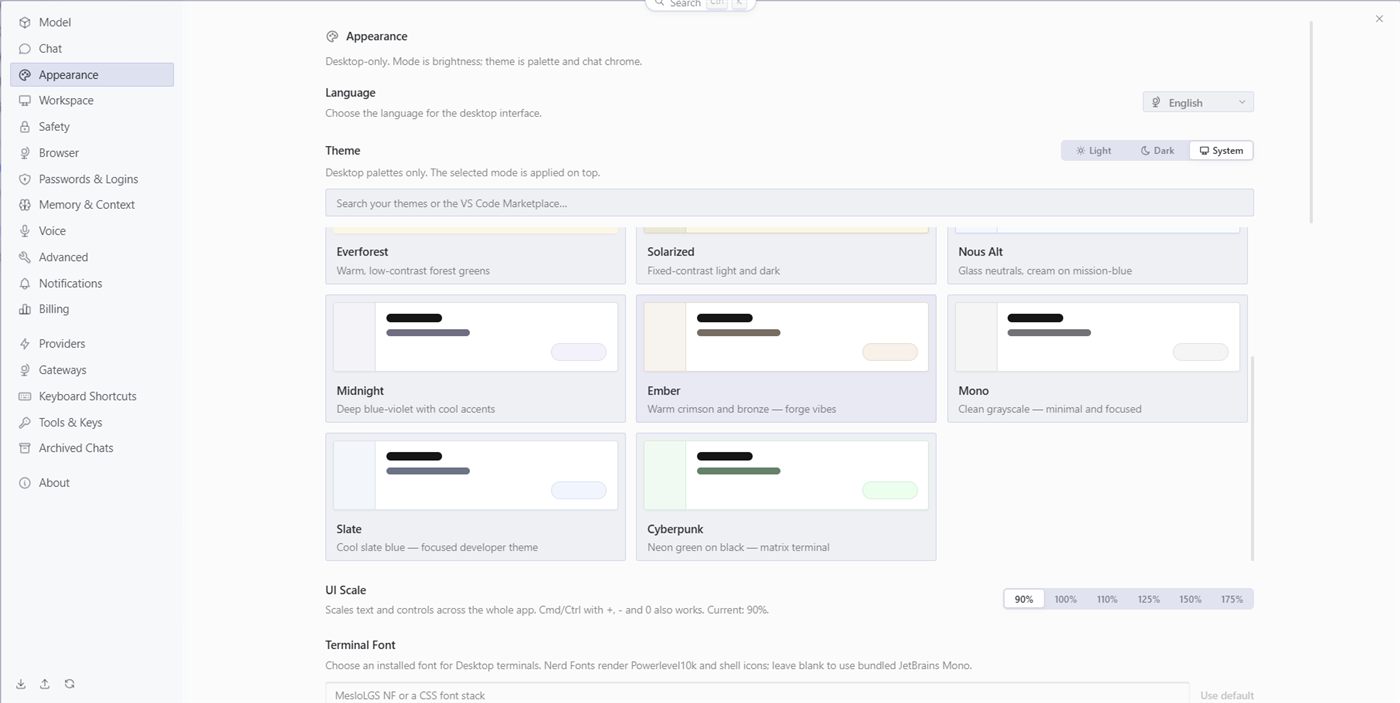
원문 뜻 설명 Language — Choose the language for the desktop interface. 화면 언어 English. 한국어 없음 Theme — Light / Dark / System 테마 — 밝게 / 어둡게 / 윈도우 설정 따르기 System Desktop palettes only. The selected mode is applied on top. 색 조합만 바뀌고, 밝기 모드는 그 위에 적용됨 Search your themes or the VS Code Marketplace… 테마 검색 (VS Code 테마 가져오기 가능) Nous / GitHub / Catppuccin / Everforest / Solarized / Nous Alt / Midnight / Ember / Mono / Slate / Cyberpunk 테마 이름 Nous(기본·파란 포인트), GitHub, 파스텔, 숲 초록, 고대비, 크림+파랑, 남보라, 진홍+청동, 흑백, 청회색, 네온 UI Scale — Scales text and controls across the whole app. Cmd/Ctrl with +, - and 0 also works. 화면 크기 배율. Ctrl + / − / 0 키로도 조절 현재 90%. 강의 화면 공유 때 125% 추천 Terminal Font 터미널 글꼴 비우면 기본 글꼴 (JetBrains Mono)
아래로 내리면 나오는 항목
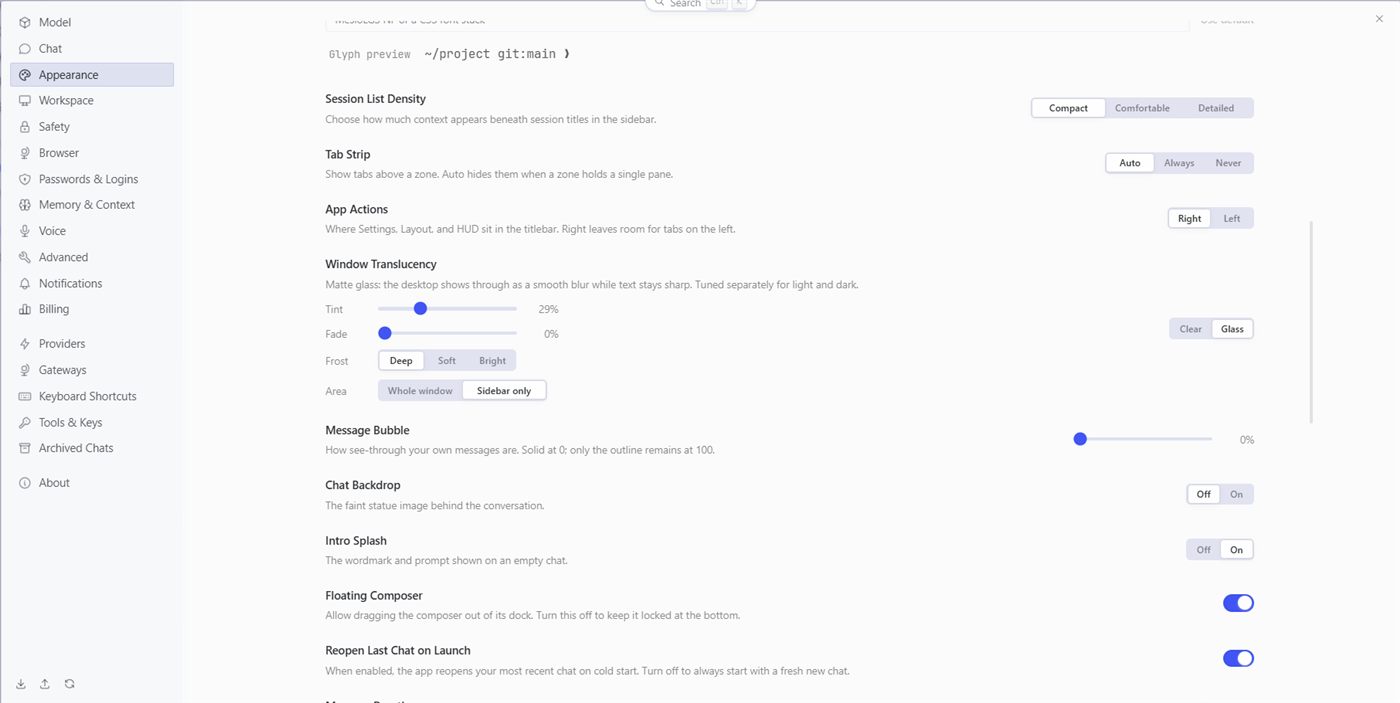
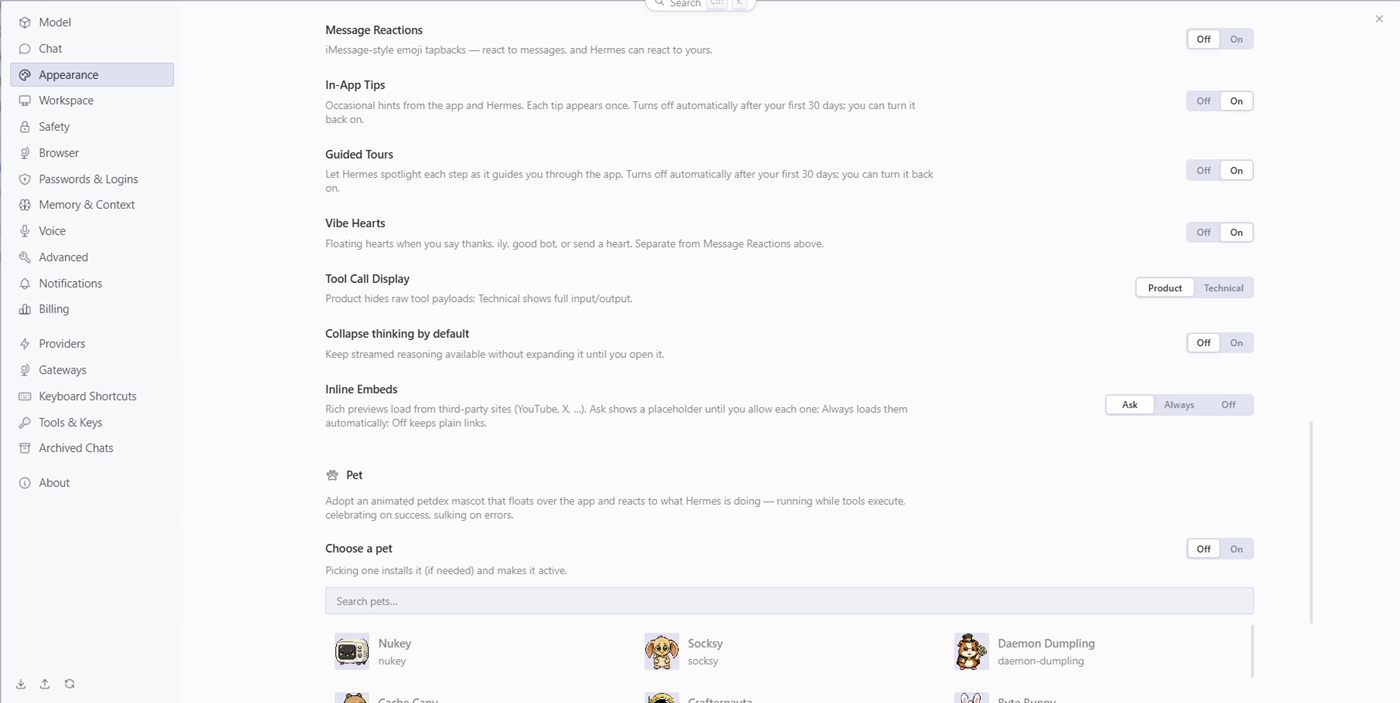
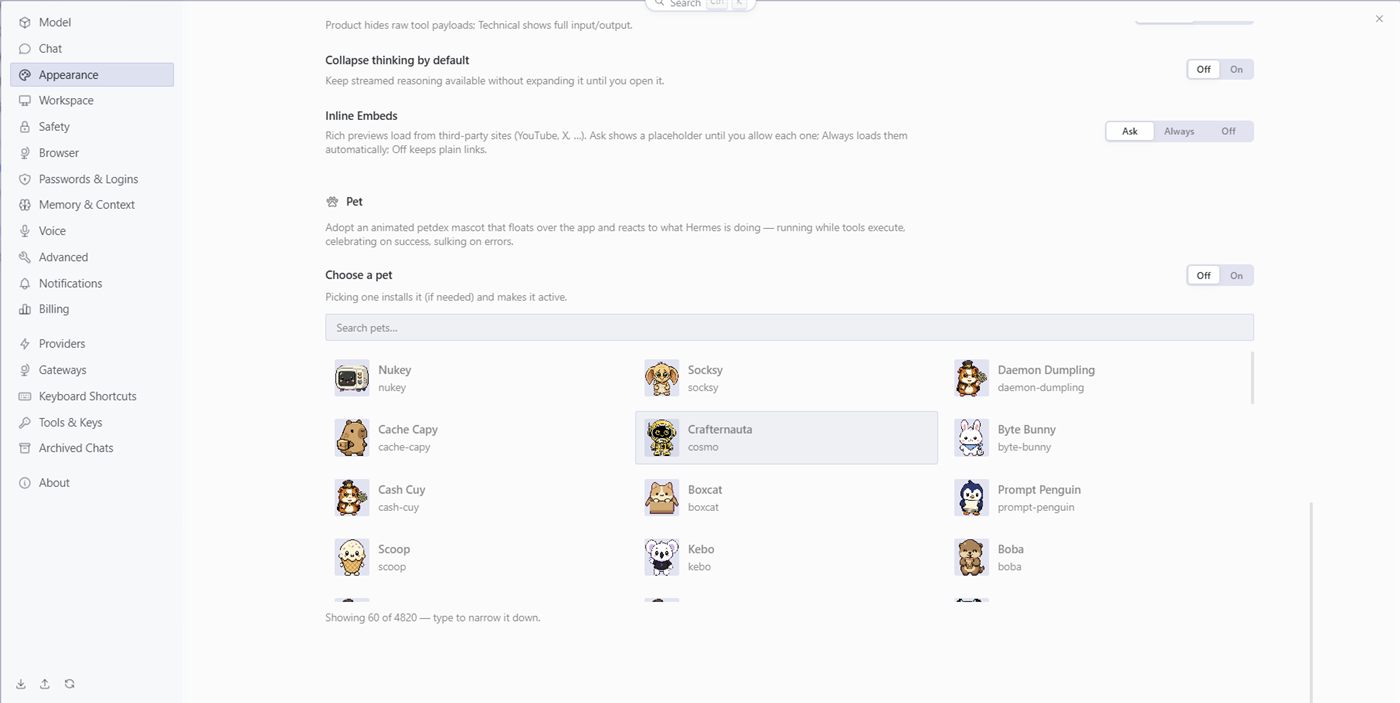
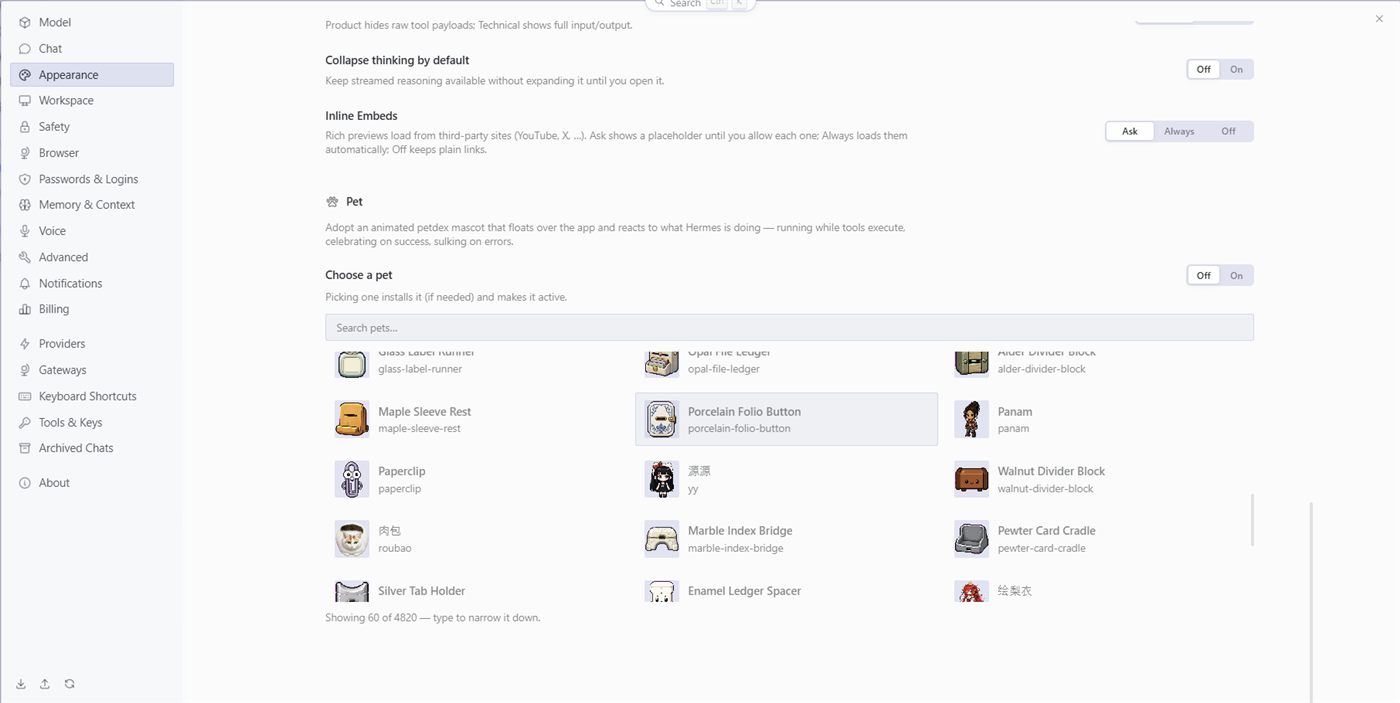
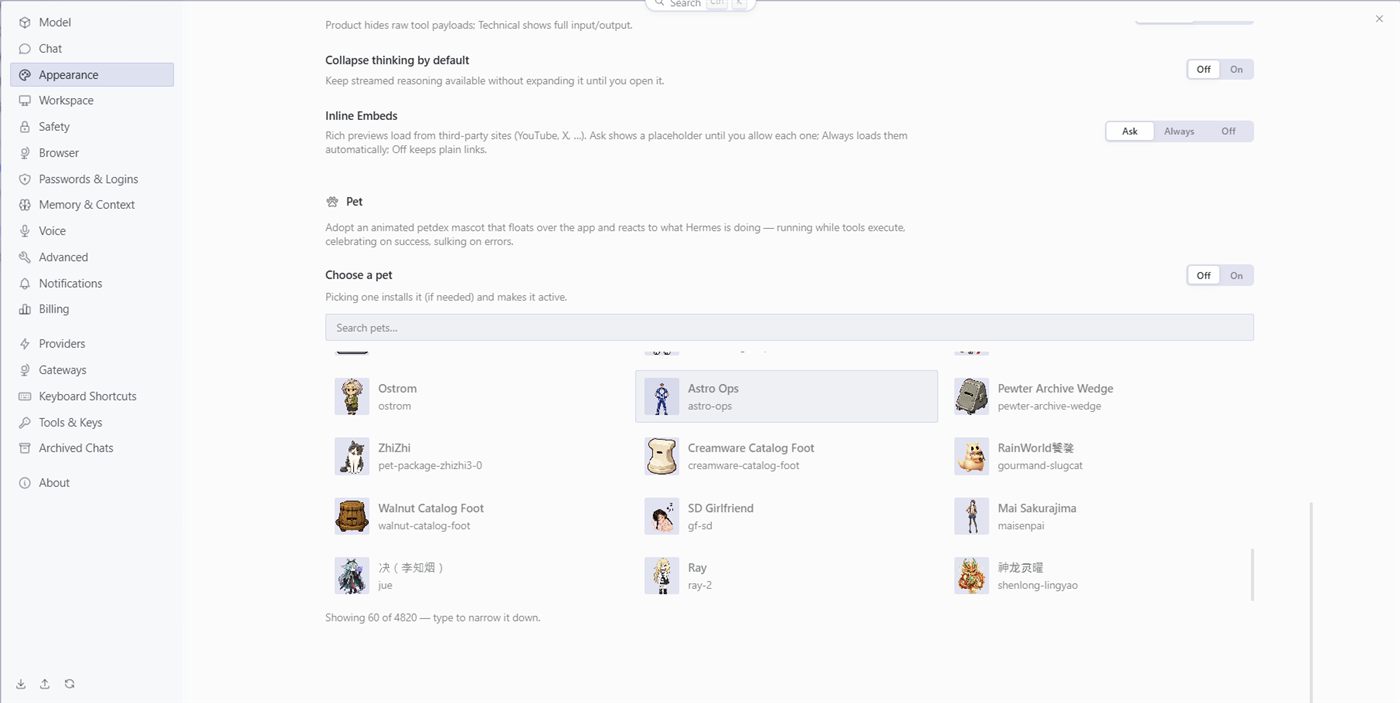
원문 뜻 설명 Tool Call Display — Product / Technical 도구 사용 표시 방식 — 쉽게 요약 / 기술 정보까지 Product 추천 (비개발자용) Collapse thinking by default 생각 과정을 기본으로 접어 두기 Session List Density — Compact / Comfortable / Detailed 대화 목록 표시 밀도 — 좁게 / 보통 / 자세히 Tab Strip — Auto / Always / Never 탭 줄 표시 — 자동 / 항상 / 안 함 App Actions — Left / Right 설정·레이아웃 버튼 위치 Window Translucency — Clear / Glass (Tint · Fade · Frost · Area) 창 반투명 효과 (색조·흐림·서리·적용 범위) 강의용으로는 끄는 게 가독성 좋음 Chat Backdrop 채팅 뒤 흐릿한 조각상 그림 Message Bubble 내 메시지 말풍선 투명도 (0=꽉 참, 100=테두리만) Intro Splash 빈 채팅의 큰 HERMES AGENT 글자 Message Reactions 메시지에 이모지 반응 달기 In-App Tips / Guided Tours 앱 사용 팁 / 단계별 안내 투어 (30일 후 자동 꺼짐) 강의 초반에 켜 두면 수강생 안내에 도움 Floating Composer 입력창을 끌어서 떼어낼 수 있게 하기 Vibe Hearts “고마워” 하면 하트가 떠오르는 효과 Inline Embeds — Ask / Always / Off 유튜브·X 링크 미리보기 — 물어보기 / 항상 / 끄기 Reopen Last Chat on Launch 앱 켤 때 마지막 대화 다시 열기 Pet 화면에 떠다니는 캐릭터(마스코트) 작업 중엔 뛰고, 성공하면 기뻐하고, 오류 나면 시무룩
※ 아래 항목은 앱 원문 파일 기준으로 정리했습니다. 버전에 따라 일부는 화면에 보이지 않을 수 있습니다.
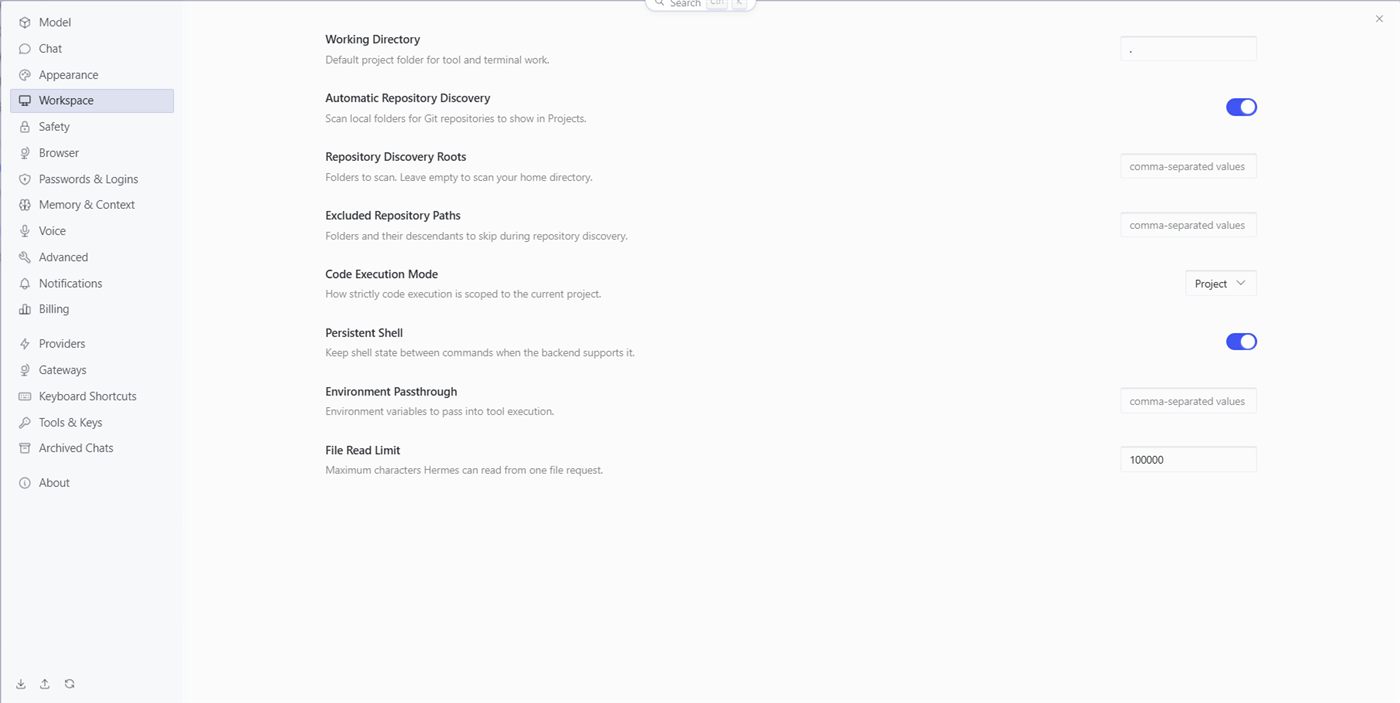
4. Workspace 작업 공간(폴더)
원문 뜻 기본값 / 설명 Working Directory — Default project folder for tool and terminal work. 작업 폴더 — AI가 파일을 만들고 명령을 실행할 기본 폴더 . (현재 폴더). 결과물이 쌓일 폴더를 정해 두면 찾기 쉬움Automatic Repository Discovery — Scan local folders for Git repositories to show in Projects. 프로젝트 자동 찾기 — 내 컴퓨터에서 Git 프로젝트 폴더를 찾아 목록에 표시 켜짐 Repository Discovery Roots — Folders to scan. Leave empty to scan your home directory. 찾을 폴더. 비우면 사용자 폴더 전체 comma-separated values = 쉼표로 구분해 입력 Excluded Repository Paths 찾지 않을 폴더 Code Execution Mode — How strictly code execution is scoped to the current project. 코드 실행 범위를 얼마나 엄격하게 제한할지 Project(프로젝트 안에서) · strict(엄격) 그대로 두세요 Persistent Shell — Keep shell state between commands when the backend supports it. 명령 창 상태 유지 — 명령 사이에 이전 상태를 기억 켜짐 Environment Passthrough — Environment variables to pass into tool execution. 도구 실행 때 넘겨줄 환경 변수 개발자용 File Read Limit — Maximum characters Hermes can read from one file request. 파일 한 번에 읽는 최대 글자 수 100,000자
5. Safety 안전 장치
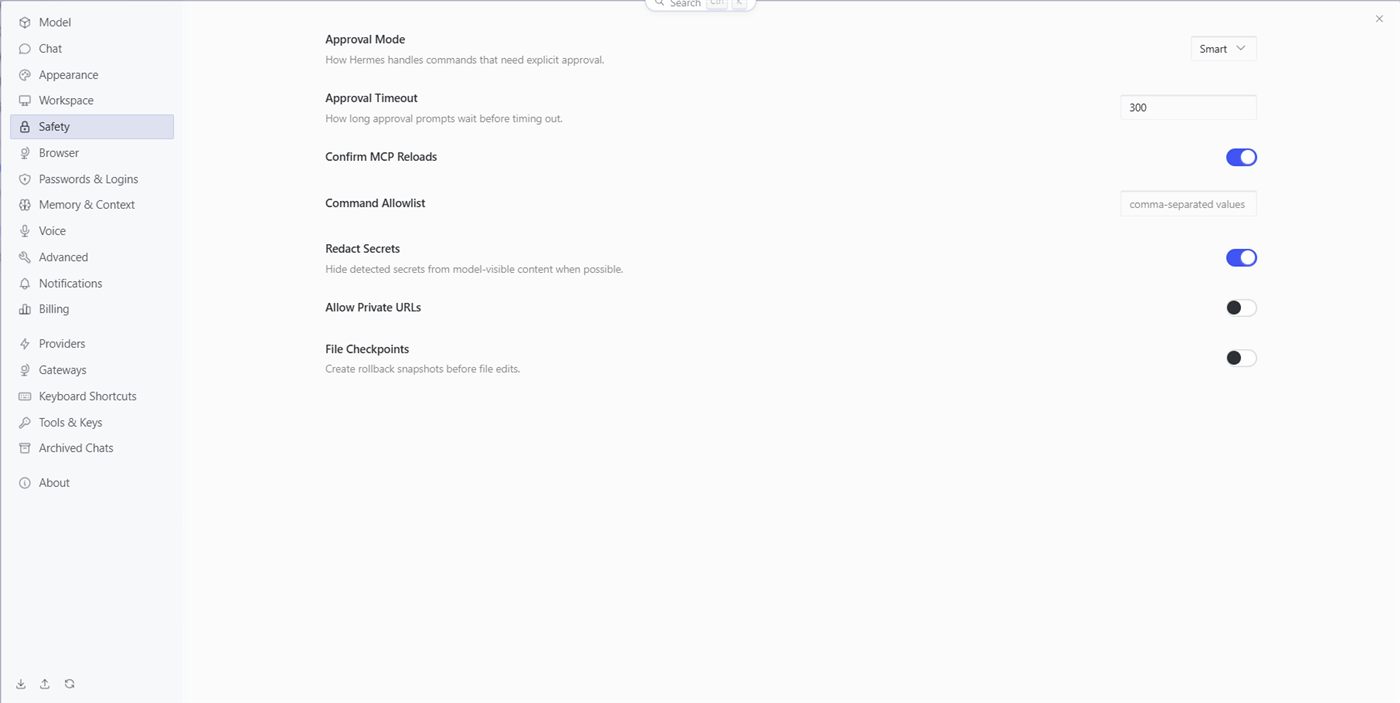
AI가 컴퓨터에서 명령을 실행하기 전에 허락을 받을지 정하는 중요한 메뉴입니다. 비개발자는 기본값 그대로 쓰는 것을 권합니다.
원문 뜻 설명 Approval Mode — How Hermes handles commands that need explicit approval. 승인 방식 — 허락이 필요한 명령을 어떻게 처리할지 manual(항상 물어봄) · smart(안전한 건 자동) · off(묻지 않음) off 금지 Approval Timeout — How long approval prompts wait before timing out. 승인 대기 시간 이 시간 안에 답 안 하면 취소 Confirm MCP Reloads 외부 도구(MCP) 다시 불러올 때 확인받기 Command Allowlist 허락 없이 실행해도 되는 명령 목록 Redact Secrets — Hide detected secrets from model-visible content when possible. 비밀값 가리기 — 비밀번호·키가 보이면 AI에게 가려서 전달 켜 두기 추천 Allow Private URLs 내부망 주소(공유기·사내 서버) 접속 허용 File Checkpoints — Create rollback snapshots before file edits. 파일 수정 전 되돌리기용 백업 만들기 켜 두기 추천
6. Browser AI의 웹 브라우저
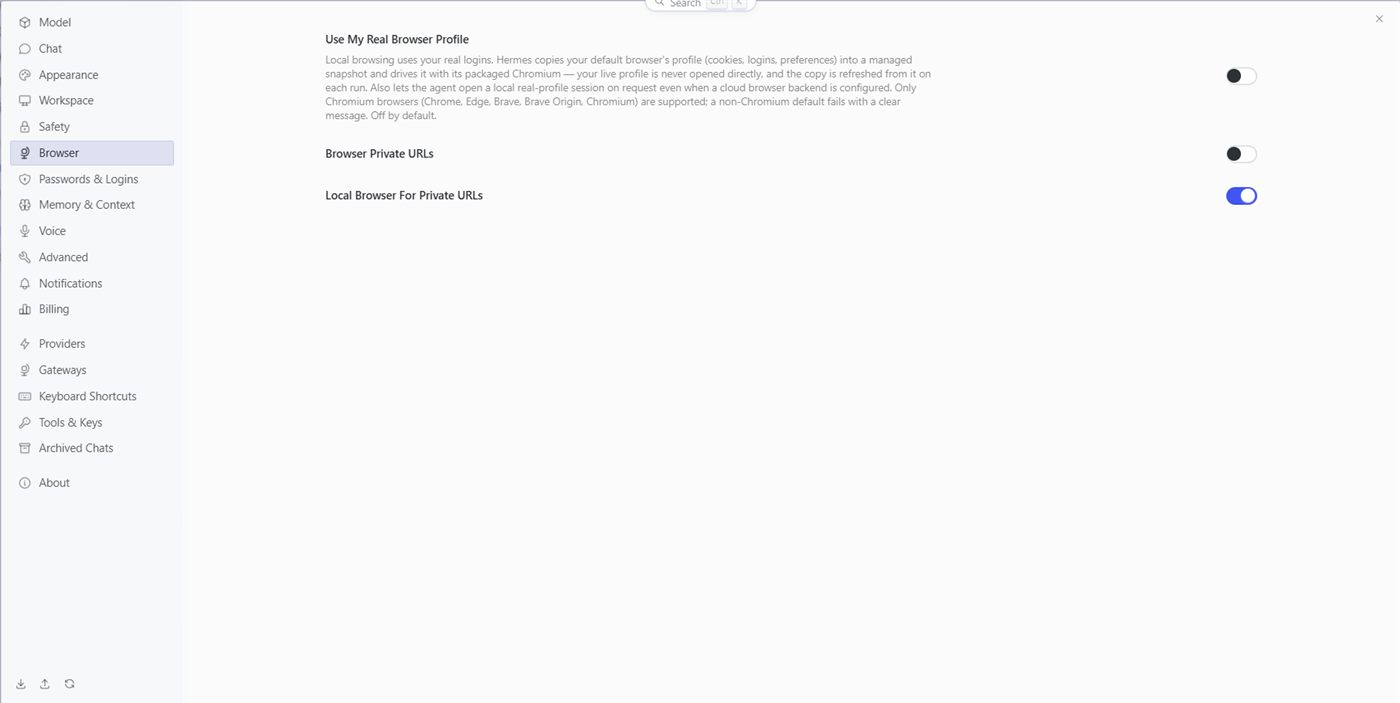
원문 뜻 기본값 / 설명 Use My Real Browser Profile 내 실제 브라우저 로그인 정보 쓰기 꺼짐 Local browsing uses your real logins. Hermes copies your default browser's profile (cookies, logins, preferences) into a managed snapshot… 켜면 크롬·엣지의 로그인 상태(쿠키·로그인·설정)를 복사본 으로 만들어 AI가 그걸로 웹을 돌아다닙니다. 원래 브라우저는 직접 열지 않고, 실행할 때마다 복사본을 새로 고칩니다. 크롬 계열(Chrome·Edge·Brave)만 지원. 기본은 꺼짐. 편하지만 AI가 내 계정으로 로그인된 사이트에 들어갈 수 있게 됨 신중히 Browser Private URLs 브라우저로 내부망 주소 접속 허용 꺼짐 Local Browser For Private URLs 내부망 주소는 내 컴퓨터 브라우저로 열기 켜짐
7. Passwords & Logins 비밀번호·로그인 보관함
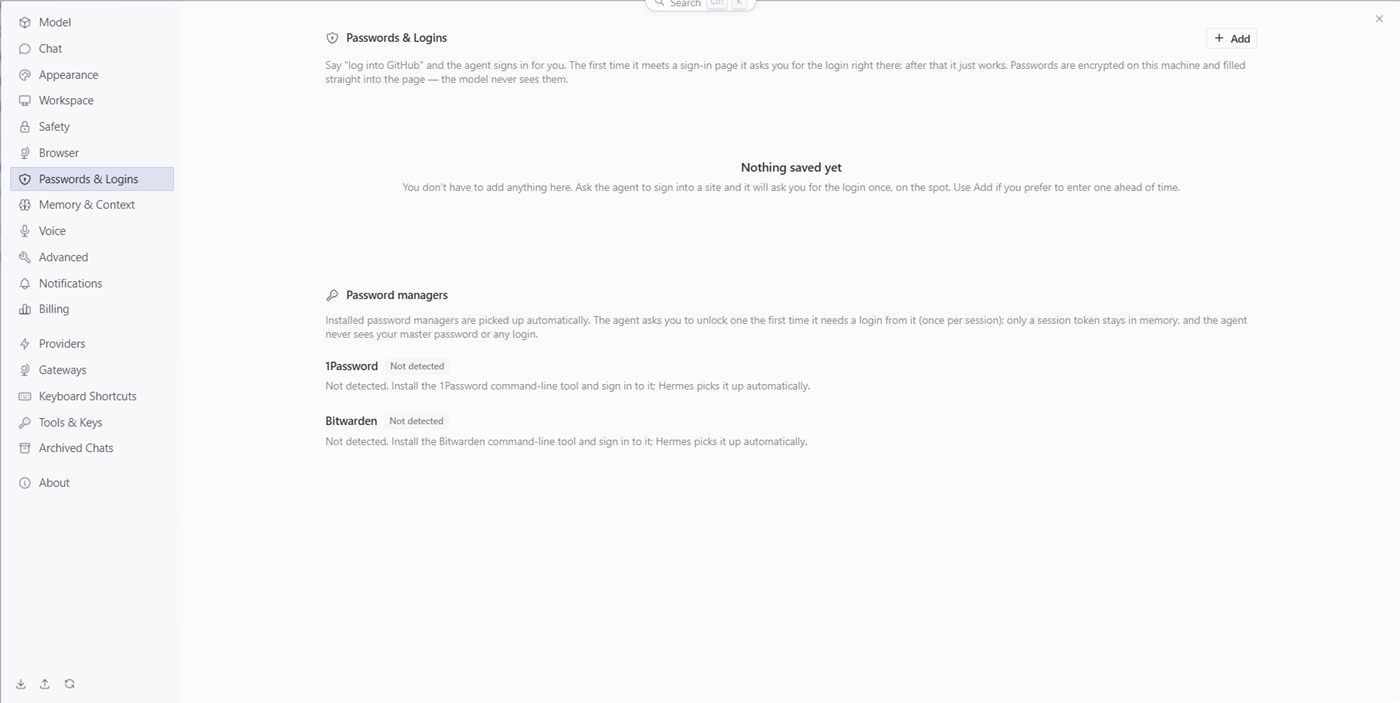
원문 뜻 설명 Say "log into GitHub" and the agent signs in for you… “깃허브에 로그인해”라고 하면 AI가 대신 로그인합니다. 처음 로그인 화면을 만나면 그 자리에서 로그인 정보를 묻고, 그다음부터는 알아서 합니다. 비밀번호는 이 컴퓨터에 암호화되어 저장되고 웹페이지에 바로 채워지므로, AI 모델은 비밀번호를 보지 못합니다. + Add 로그인·카드·주소 미리 추가 Nothing saved yet 아직 저장된 것 없음 여기에 미리 넣지 않아도 필요할 때 물어봄 Password managers 비밀번호 관리 프로그램 연동 설치돼 있으면 자동 인식. 세션마다 한 번 잠금 해제 1Password · Bitwarden — Not detected 설치 안 됨 — 명령줄 도구를 설치하고 로그인하면 자동 인식
은행·결제·공인인증 계정은 AI에게 맡기지 않는 것을 권합니다. 교안에도 “편리하지만 중요한 계정은 넣지 않는다”를 넣어 주세요.
8. Memory & Context 기억과 대화 길이 관리
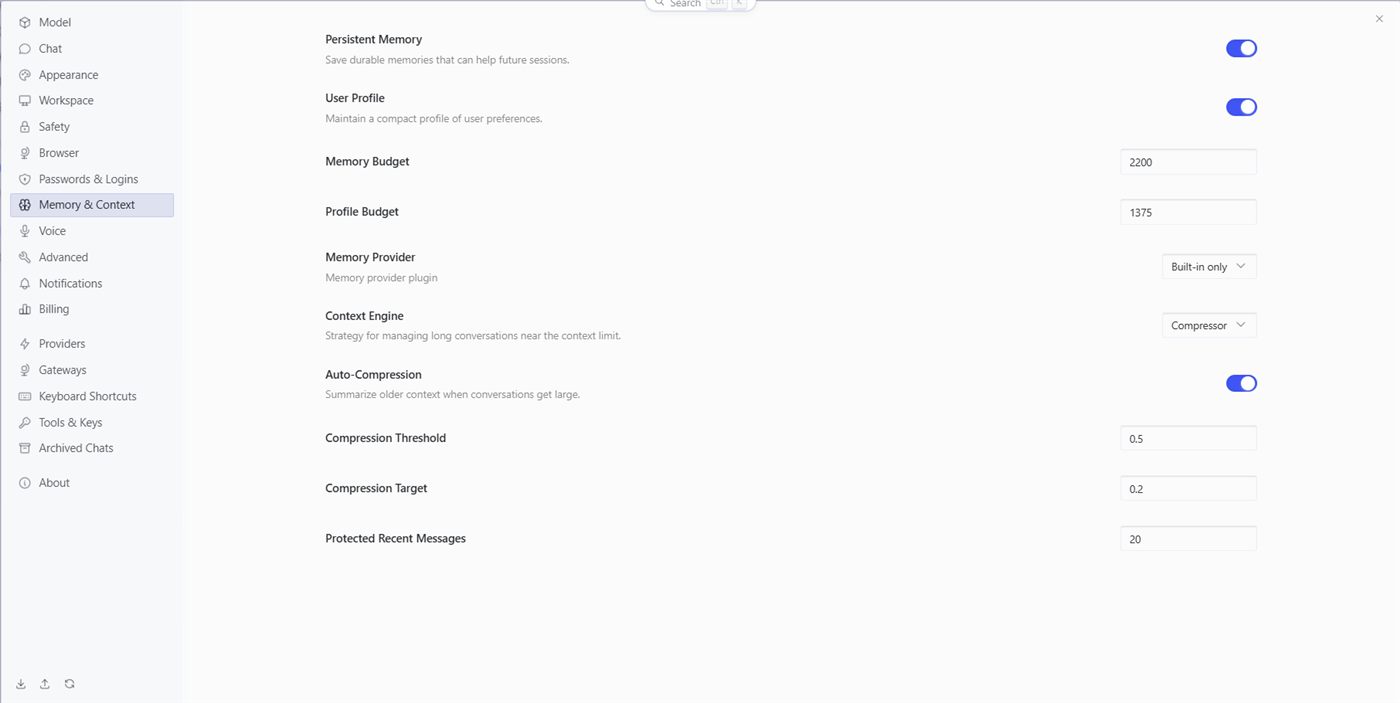
헤르메스가 “함께 성장하는 에이전트” 인 이유가 이 메뉴입니다. 대화에서 알게 된 것을 기억해 다음 대화에 씁니다.
원문 뜻 기본값 / 설명 Persistent Memory — Save durable memories that can help future sessions. 장기 기억 — 다음 대화에 도움 될 내용을 저장 켜짐 (업무 수첩) User Profile — Maintain a compact profile of user preferences. 사용자 프로필 — 사용자 취향을 짧게 정리해 보관 켜짐 Memory Budget 기억에 쓸 수 있는 글자 수 2,200자 Profile Budget 프로필에 쓸 수 있는 글자 수 1,375자 Memory Provider — Memory provider plugin 기억 저장 방식(플러그인) Built-in only(기본 내장만) Context Engine — Strategy for managing long conversations near the context limit. 대화가 한도에 가까워질 때 관리 방식 Compressor(압축) Auto-Compression — Summarize older context when conversations get large. 자동 압축 — 대화가 길어지면 앞부분 요약 켜짐 Compression Threshold 압축 시작 시점 (기억 창의 몇 %가 차면) 0.5 = 50% Compression Target 압축 후 목표 크기 0.2 = 20% Protected Recent Messages 압축하지 않고 남겨 둘 최근 메시지 수 20개
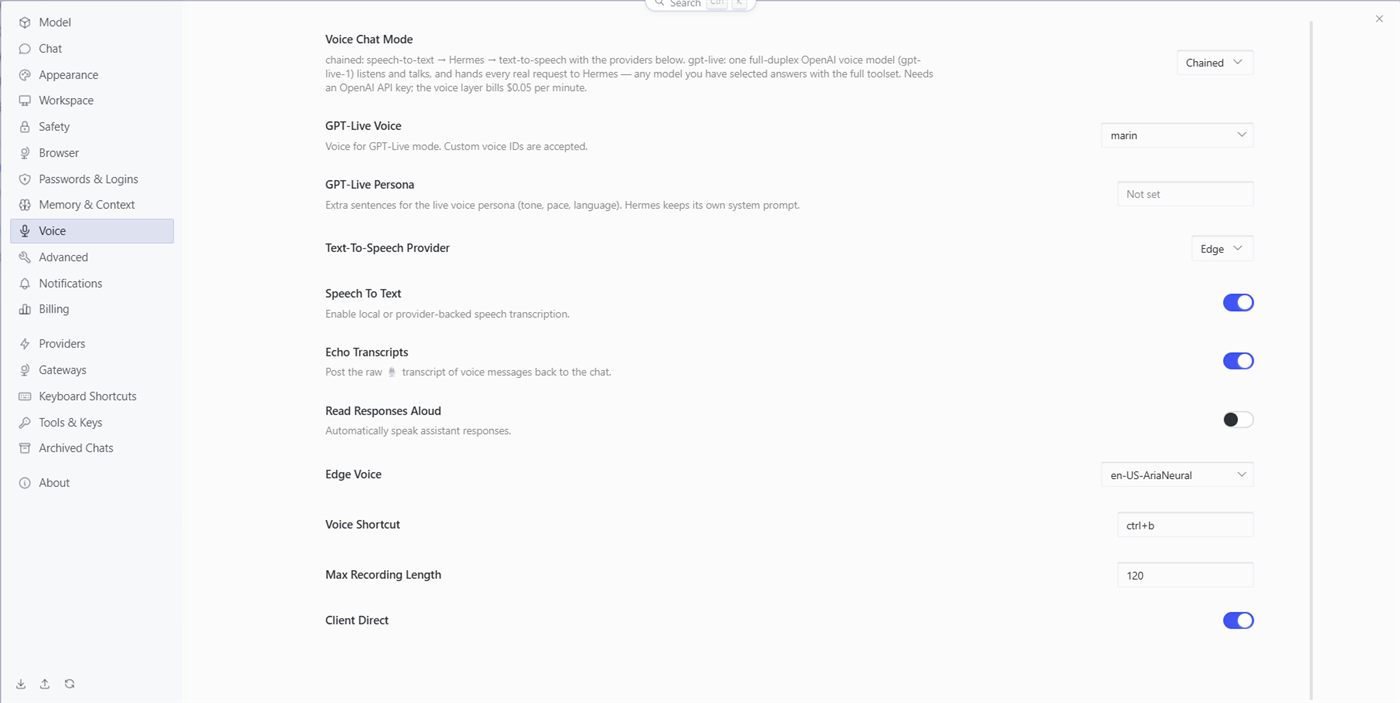
9. Voice 음성 대화
원문 뜻 기본값 / 설명 Voice Chat Mode — chained / gpt-live 음성 대화 방식. chained: 말→글자 변환→헤르메스→글자→음성. gpt-live: OpenAI 음성 모델 하나가 듣고 말하며 실제 일은 헤르메스에게 넘김. OpenAI API 키 필요, 음성 부분만 분당 $0.05. Chained GPT-Live Voice GPT-Live 모드 목소리 marin GPT-Live Persona 실시간 음성의 말투 설정(말투·속도·언어) Not set(설정 안 됨) Text-To-Speech Provider 글→음성 변환 서비스 Edge(무료 마이크로소프트 음성) Speech To Text — Enable local or provider-backed speech transcription. 음성→글자 변환 켜기 켜짐 Echo Transcripts — Post the raw 🎙️ transcript of voice messages back to the chat. 음성 메시지를 글자로 받아 채팅에 함께 표시 켜짐 Read Responses Aloud — Automatically speak assistant responses. AI 답변을 소리 내어 읽기 꺼짐 Edge Voice Edge 목소리 종류 en-US-AriaNeural(영어 여성). 한국어는 ko-KR-SunHiNeural 등 입력 Voice Shortcut 음성 입력 단축키 Ctrl+B Max Recording Length 최대 녹음 길이(초) 120초 Client Direct 앱에서 음성 서비스로 직접 연결 켜짐
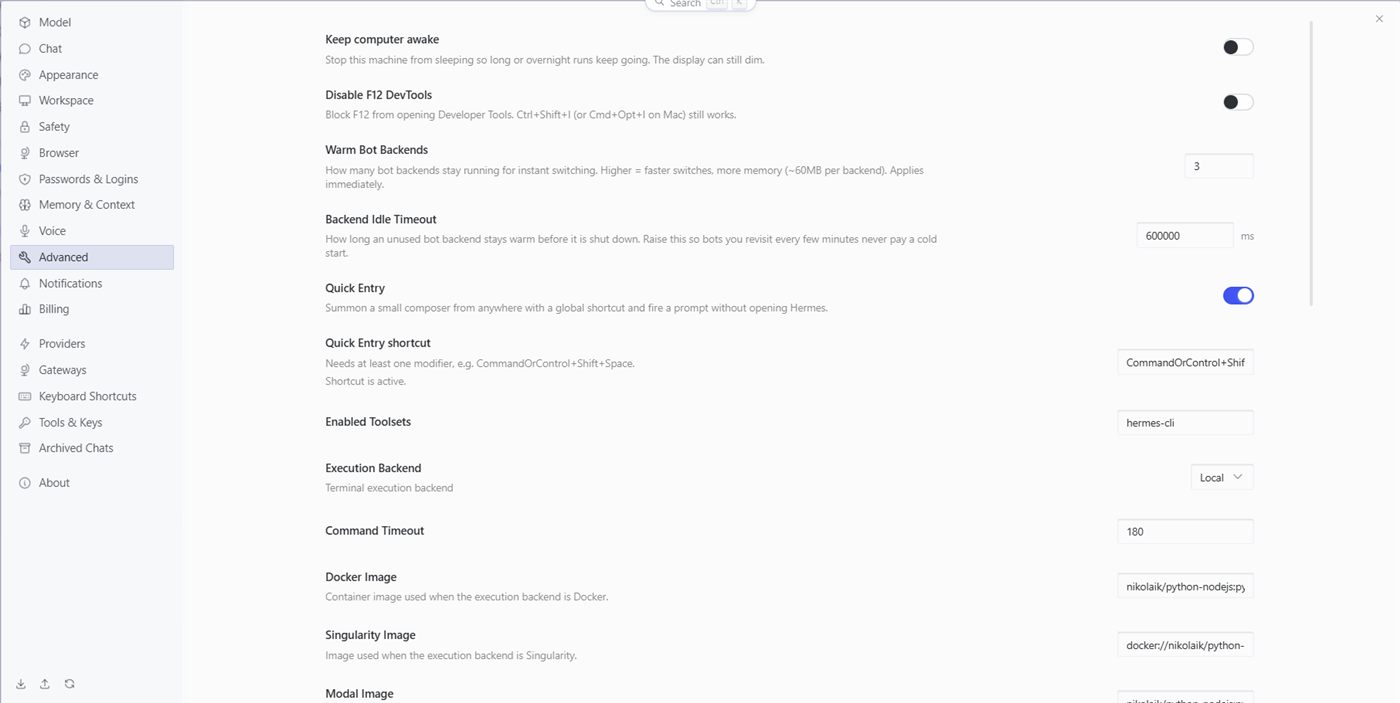
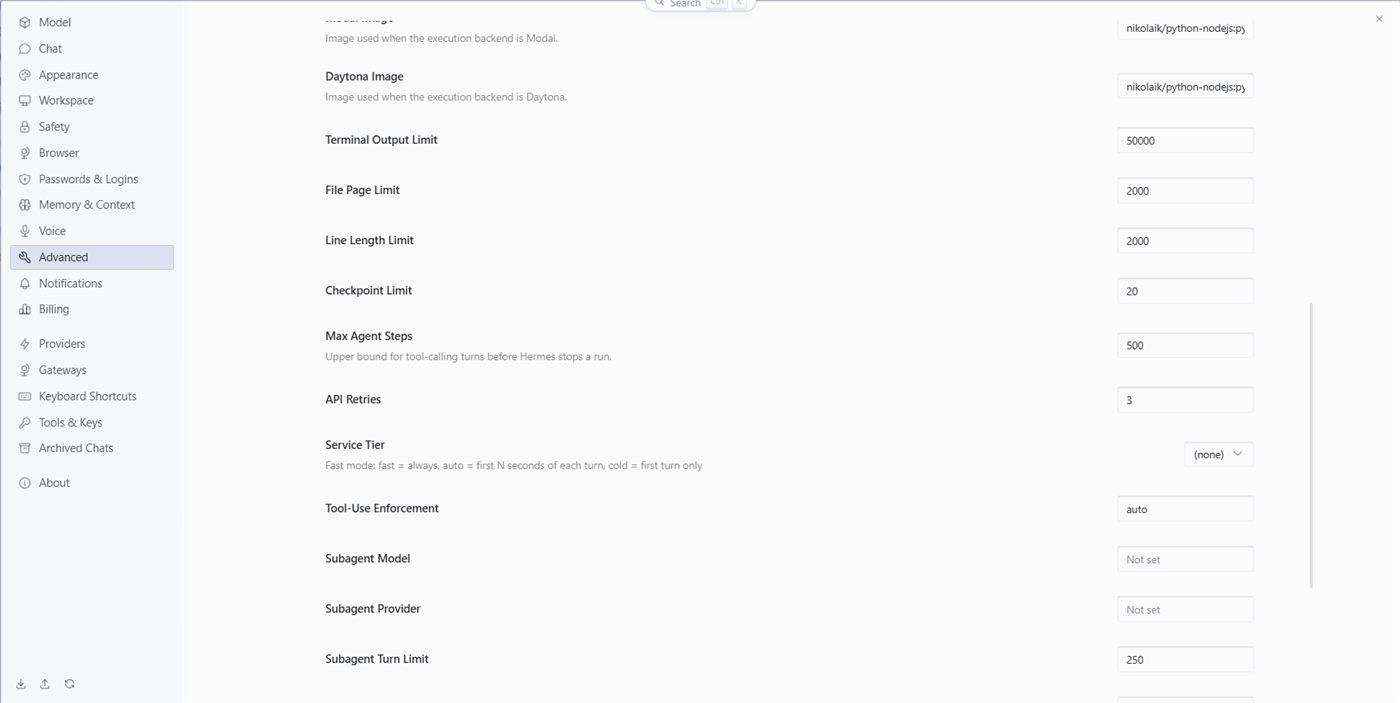
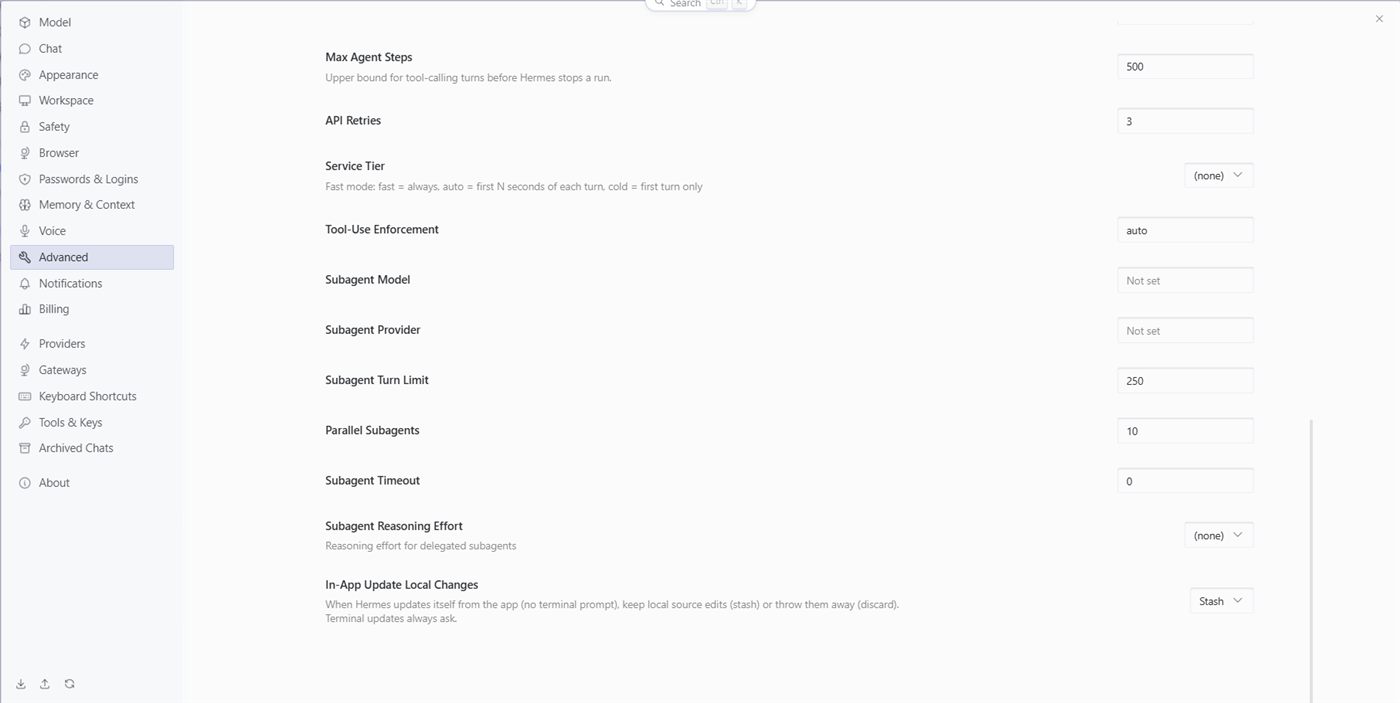
10. Advanced 고급 — 대부분 그대로 두세요
원문 뜻 기본값 / 설명 Keep computer awake 컴퓨터 절전 막기 — 오래 걸리는 작업이 밤새 이어지도록 꺼짐. 예약 작업을 밤에 돌릴 때 켜기 Disable F12 DevTools F12 개발자 도구 막기 꺼짐 Warm Bot Backends 빠른 전환을 위해 켜 둘 봇 수 (봇당 메모리 약 60MB) 3 Backend Idle Timeout 안 쓰는 봇을 끄기까지 대기 시간 600,000ms = 10분 Quick Entry — Summon a small composer from anywhere… 빠른 입력 — 어떤 화면에서든 단축키로 작은 입력창을 불러 헤르메스에게 바로 지시 켜짐 강의 시연 추천 Quick Entry shortcut 빠른 입력 단축키 (보조키 1개 이상) Ctrl+Shift+Space · Shortcut is active(작동 중) Enabled Toolsets 켜진 도구 묶음 hermes-cli Execution Backend — Terminal execution backend 명령 실행 장소 Local(내 컴퓨터). docker 등은 개발자용 Command Timeout 명령 하나의 최대 실행 시간(초) 180초 Docker / Singularity / Modal / Daytona Image 격리 실행 환경별 이미지 개발자용 Terminal Output Limit 명령 결과 최대 크기 50,000 File Page Limit / Line Length Limit 파일 한 페이지 줄 수 / 한 줄 최대 길이 2,000 / 2,000 Checkpoint Limit 되돌리기 백업 최대 개수 20 Max Agent Steps — Upper bound for tool-calling turns before Hermes stops a run. 한 번 일할 때 최대 단계 수 500 API Retries AI 호출 실패 시 재시도 횟수 3 Service Tier — fast / auto / cold 빠른 처리 모드(유료 요금 더 들 수 있음) (none) Tool-Use Enforcement 도구 사용 강제 여부 auto Subagent Model / Provider 하위 에이전트(분업용 보조 AI) 모델 / 연결처 Not set → 메인 모델 사용 Subagent Turn Limit 하위 에이전트 최대 단계 250 Parallel Subagents 동시에 일하는 하위 에이전트 수 10 Subagent Timeout 하위 에이전트 시간 제한 0 = 제한 없음 Subagent Reasoning Effort 하위 에이전트 생각 깊이 (none) = 메인 설정 따름 In-App Update Local Changes — stash / discard 앱 업데이트 때 내가 고친 소스 파일 처리 — 보관 / 버림 Stash(보관)
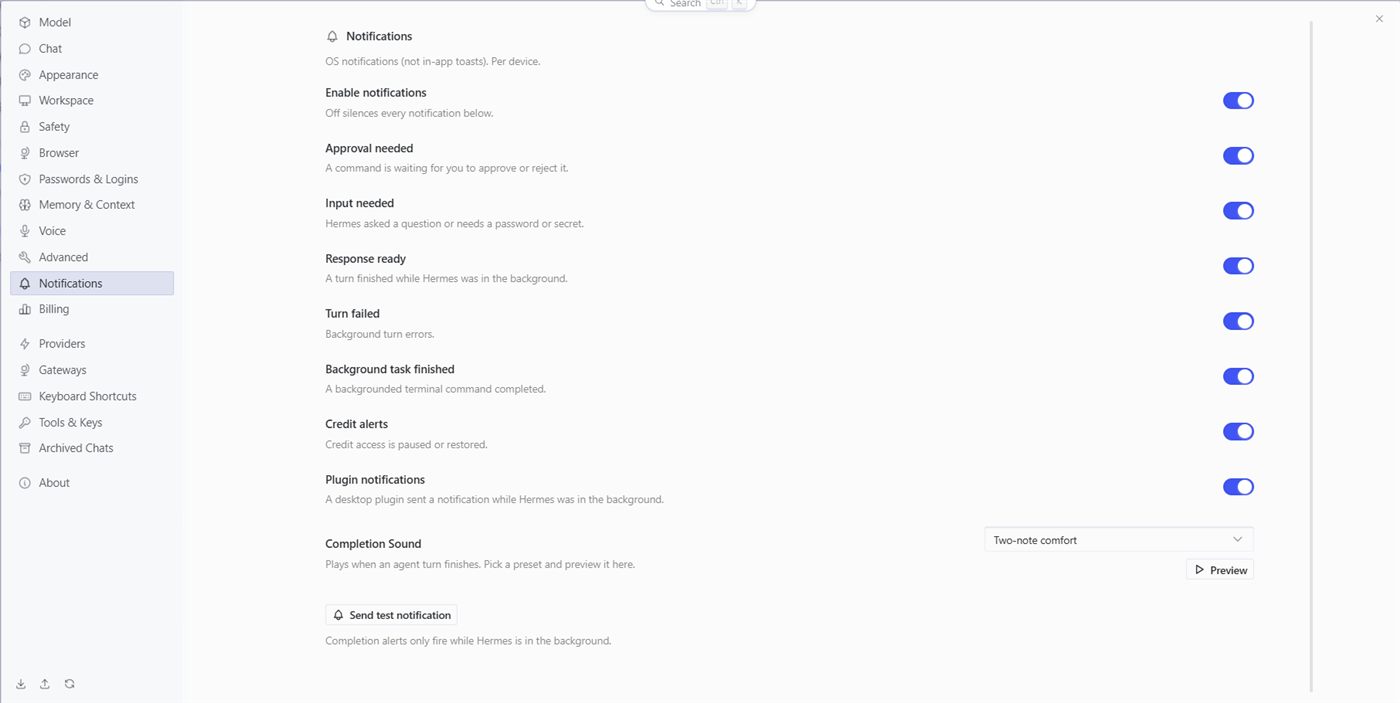
11. Notifications 알림
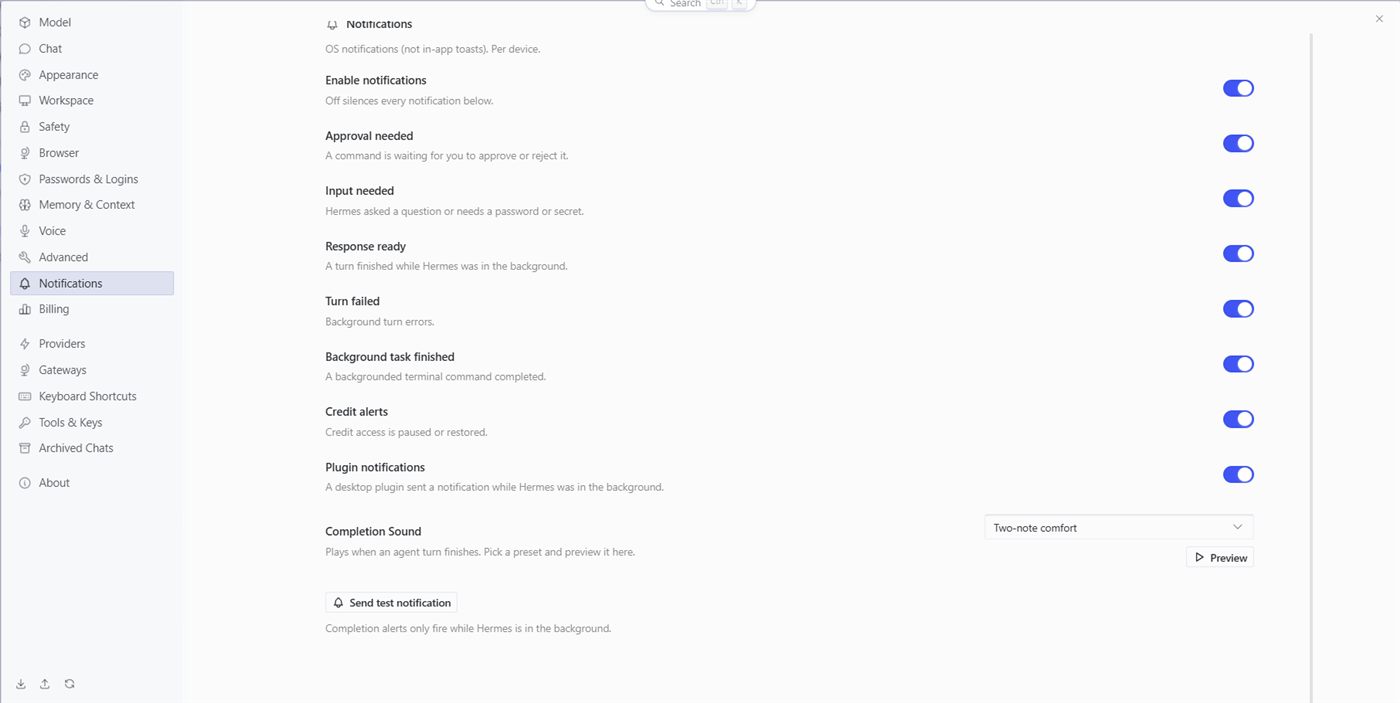
원문 뜻 기본값 OS notifications (not in-app toasts). Per device. 윈도우 알림(앱 안의 작은 팝업 아님). 기기마다 따로 설정 Enable notifications — Off silences every notification below. 알림 켜기 — 끄면 아래 알림 모두 꺼짐 켜짐 Approval needed — A command is waiting for you to approve or reject it. 승인 필요 — 명령이 허락/거절을 기다림 켜짐 (꼭 켜 두기) Input needed — Hermes asked a question or needs a password or secret. 입력 필요 — 질문하거나 비밀번호를 요청 켜짐 Response ready — A turn finished while Hermes was in the background. 답변 완료 — 다른 창을 보는 사이 답이 끝남 켜짐 Turn failed — Background turn errors. 작업 실패 켜짐 Background task finished — A backgrounded terminal command completed. 백그라운드 작업 완료 켜짐 Credit alerts — Credit access is paused or restored. 크레딧 알림 — 크레딧 사용이 멈추거나 복구됨 켜짐 Plugin notifications 플러그인 알림 켜짐 Completion Sound — Plays when an agent turn finishes. 완료 효과음 Two-note comfort · Preview(미리 듣기) Send test notification 테스트 알림 보내기 Completion alerts only fire while Hermes is in the background. 완료 알림은 헤르메스 창을 안 보고 있을 때만 옴
이런 AI 도구를 기관·기업 교육에서 직접 다룹니다.
우리 기관 교육으로 신청하기 → 온라인강의 보기 →
← 이전 글 3편 채팅 화면 둘러보기 — 메신저·스킬·프로필·SOUL.md다음 글 5편 → 설정 메뉴 한국어 해설 ② 결제·연결·도구