
에이전트 브라우저 어사이드(Aside) 사용법: 윈도우 설치부터 쿠팡·네이버 가격 비교까지
AI교육 강사 정옥선이 에이전트 브라우저 어사이드(Aside)를 윈도우에 설치해 말로 시켜 본 6가지를 영상과 화면으로 정리했습니다. 설치 순서, 실제로 쓴 말, 받은 결과를 담았습니다.
제가 써 본 에이전트 브라우저 어사이드(Aside)는 할 일을 말로 적으면 AI가 사이트를 직접 열어 찾아보고, 정리하고, 문서로 만들어 주는 브라우저입니다. 저는 윈도우에 설치해 노트북 보안필름 가격을 쿠팡과 네이버에서 비교시켰고, 쿠팡 8,990원·네이버 12,500원이라는 표를 받았습니다(영상 촬영 당시 화면). 상품평 분석, 워드 보고서, 네이버 메일 정리, 북마크 등록, 유튜브 조사까지 6가지를 시켜 봤고, 결제는 비밀번호 입력창 앞에서 멈췄습니다.
이 글은 제 유튜브 영상을 글과 화면으로 정리한 것입니다. 가격과 화면은 영상을 찍을 때의 것이라 지금과 다를 수 있습니다.

영상 23분 18초 · 2026년 9월 29일 게시
이런 분께 도움이 됩니다
- 쿠팡과 네이버 가격을 하나씩 비교하기 번거로운 분
- 상품평이 1,000개가 넘어 다 읽기 어려운 분
- 네이버 메일 정리를 AI에게 맡기고 싶었던 분
- 크롬에서 넘어가고 싶은데 북마크가 걱정인 분
말로 시켜 본 6가지 한눈에 보기
AI교육 강사 정옥선 (한국미래AI협회 회장)인 제가 2026년 9월 29일에 올린 영상에서 어사이드에게 말로 시켜 본 일은 아래 6가지입니다.
| 예시 | 시킨 일 | 받은 결과 | 영상 시각 |
|---|---|---|---|
| 1 | 쿠팡·네이버 가격 비교 | 비교표, 장바구니, 결제 비밀번호 입력창까지 | 07:04 |
| 2 | 쿠팡 상품평 분석 | 1,291개 기준 긍정 91% 등 분석 | 11:17 |
| 3 | 임원용 보고서 | 워드 문서로 바탕화면에 저장 | 14:37, 16:24 |
| 4 | 네이버 메일 정리 | 이번 주 메일을 스프레드시트로 | 15:26 |
| 5 | 북마크 등록 | 사이트 4개를 로고만 보이게 추가 | 16:58 |
| 6 | 유튜브 조사 | 영상 10개를 엑셀로, 썸네일은 폴더로 | 18:57 |
시각을 누르면 영상의 그 장면으로 갑니다. 구간이 시작하는 때이고 몇 초 차이가 날 수 있습니다.
에이전트 브라우저 어사이드는 일반 브라우저와 무엇이 다른가요?
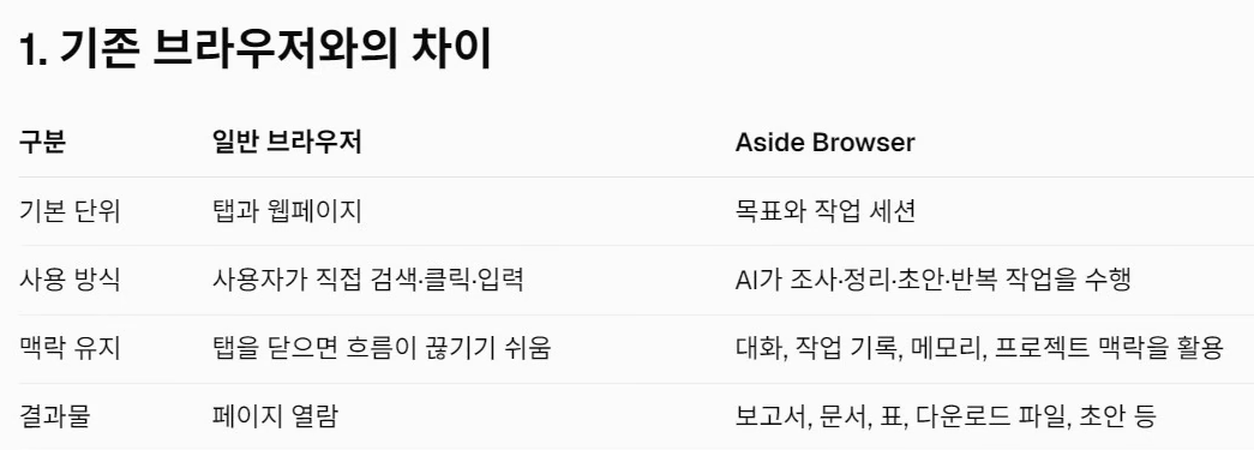
일반 브라우저는 사람이 직접 검색하고, 클릭하고, 입력합니다. 어사이드는 목표를 말하면 AI가 조사·정리·초안·반복 작업을 수행합니다. 제가 어사이드에게 직접 물어서 받은 답입니다.
어사이드에 대해 설명해 달라고 하면서 이렇게 덧붙였습니다. "기존 브라우저와의 차이점이라던지, 지금 나온 에이전트와의 차별점이 뭘까?" 돌아온 답의 첫 문단을 한 문장으로 줄이면 이렇습니다.
에이전트 브라우저 어사이드(Aside)는 "웹을 보는 브라우저"에 AI 에이전트가 결합된 작업 환경에 가깝고, 사용자의 목표를 받아 웹 탐색, 자료 조사, 문서 작성, 파일 제작, 반복 업무 관리까지 이어서 처리한다.
(2026년 9월 29일 게시 영상의 화면 글자를 줄여 옮김)
| 구분 | 일반 브라우저 | Aside Browser |
|---|---|---|
| 기본 단위 | 탭과 웹페이지 | 목표와 작업 세션 |
| 사용 방식 | 사용자가 직접 검색·클릭·입력 | AI가 조사·정리·초안·반복 작업을 수행 |
| 맥락 유지 | 탭을 닫으면 흐름이 끊기기 쉬움 | 대화, 작업 기록, 메모리, 프로젝트 맥락을 활용 |
| 결과물 | 페이지 열람 | 보고서, 문서, 표, 다운로드 파일, 초안 등 |
어사이드가 답한 내용을 옮긴 표입니다. 공식 문서를 옮긴 것이 아닙니다.
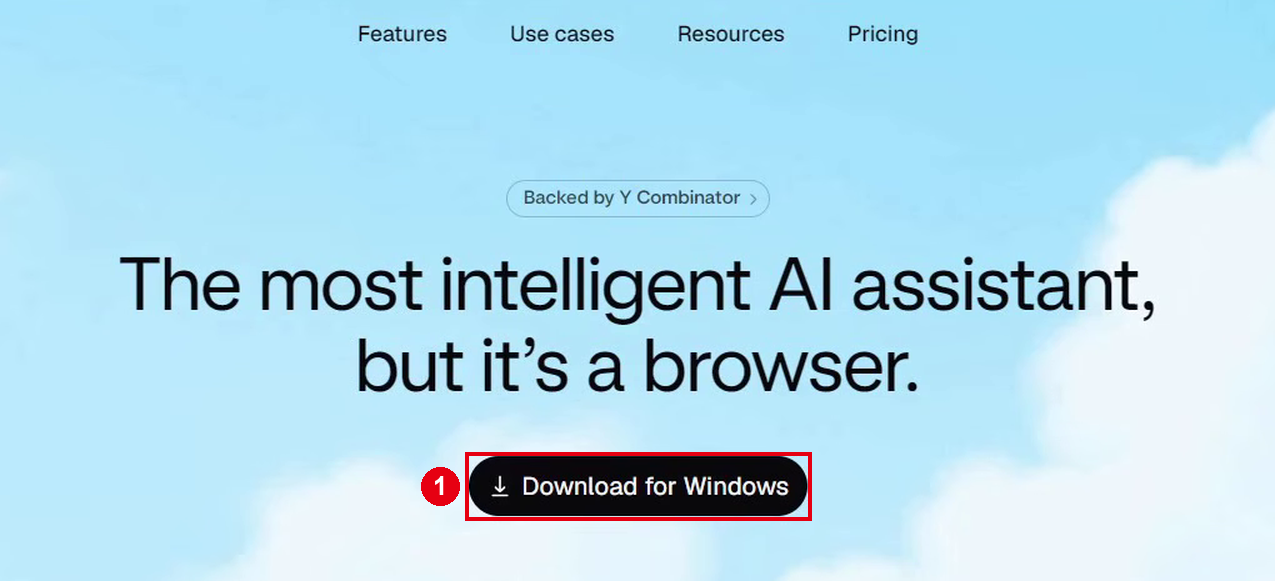
2026년 10월 2일 기준 공식 사이트(aside.com) 첫 화면에는 "The most intelligent AI assistant, but it's a browser."라고 적혀 있습니다. 가장 똑똑한 AI 비서인데, 그게 브라우저라는 뜻입니다.
어사이드 설치와 처음 설정은 어떻게 하나요?
구글에서 어사이드 브라우저를 검색해 aside.com에 들어가 Download for Windows를 눌러 설치하고, 구독 중인 챗GPT나 클로드를 연결하면 됩니다. 저는 윈도우에 설치했습니다. 순서대로 적어 보겠습니다.
- 구글에서 "어사이드 브라우저"를 검색해 aside.com으로 들어갑니다. 영상 설명란에 적어 둔 공식 다운로드 주소는
https://aside.com/download입니다. Download for Windows버튼을 눌러 설치합니다. 설치에는 시간이 좀 걸립니다.- 프로필을 여러 개 만들 수 있습니다. 자주 쓰는 계정이 따로 있으면 그 계정용 프로필을 하나 더 만들어 두고 쓰면 됩니다.
- Settings의 Models 화면에서 구독 중인 서비스를 연결합니다. 저는 유료로 구독하고 있는 챗GPT와 클로드를 연결해 두었습니다.
- 메모리는 쓸수록 어사이드가 알아서 채워 갑니다. 사람이 만지는 곳이 아니어서 저는 손대지 않기를 권합니다.
- 새 탭을 열면 입력창에 Search와 Ask가 있습니다. Search는 구글 검색처럼 찾는 곳이고, Ask는 질문해서 답을 받거나 찾고 정리하는 일을 시키는 곳입니다. 일을 맡길 때는 Ask를 씁니다.
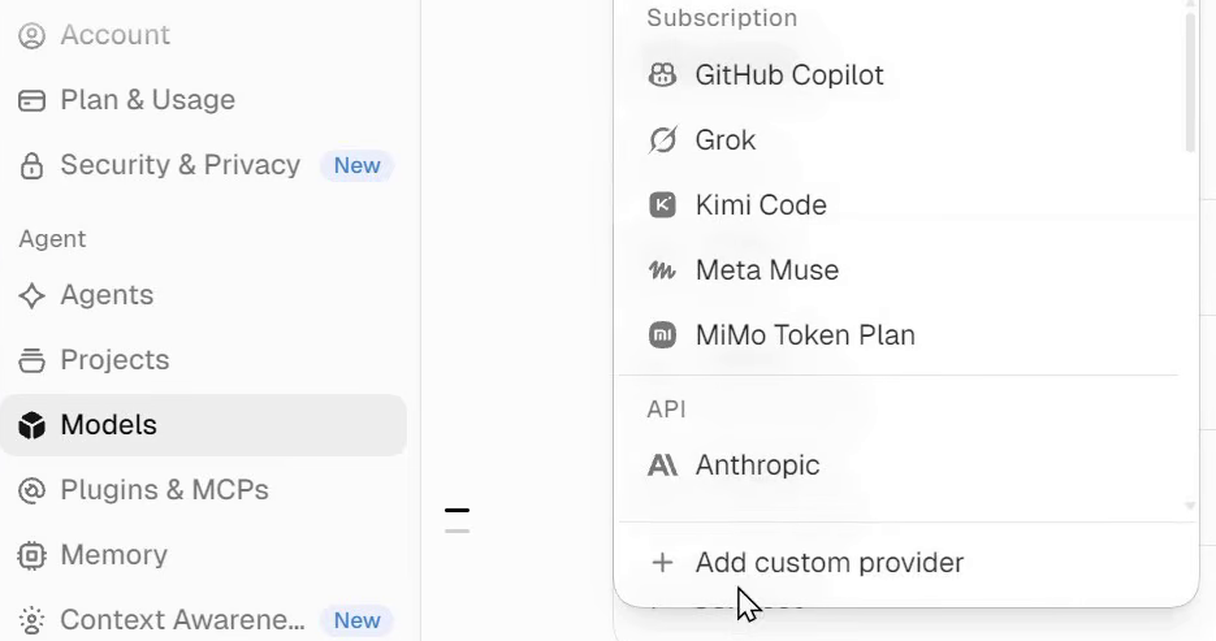
이 영상에서 제가 골라 쓴 모델은 화면에 GPT-5.6 Terra로 보입니다.
쿠팡과 네이버 가격 비교, 말로 시키면 어디까지 되나요?
제 상황을 말로 설명하니 쿠팡에서 상품을 찾고, 같은 상품을 네이버에서 찾아 비교표를 만들어 줬습니다. 이어서 장바구니에 넣고 결제창으로 진행해 달라고 하자, 쿠팡 결제 비밀번호 입력창이 뜨는 데까지 갔습니다.
저는 노트북을 들고 다니다 보니, 옆에서 보면 화면이 안 보이는 보안 필름을 사고 싶었습니다. 평소 쿠팡에서 결제하는데 어떤 걸 사야 할지 몰랐고, 쿠팡이 싼지 네이버가 싼지도 궁금했습니다.
그래서 Ask 입력창에 이렇게 적었습니다.
이번에 노트북 보안필름을 사고싶어. 가장 가성비 좋으면서 후기가 괜찮은 상품을 사고 싶은데 쿠팡에서 먼저 찾아줘. 나는 주로 쿠팡을 이용하고
(화면에는 여기까지 보입니다.) 이어서 쿠팡에서 찾은 제품과 똑같은 제품을 네이버에서도 찾아 가격을 비교해 달라고 했습니다.
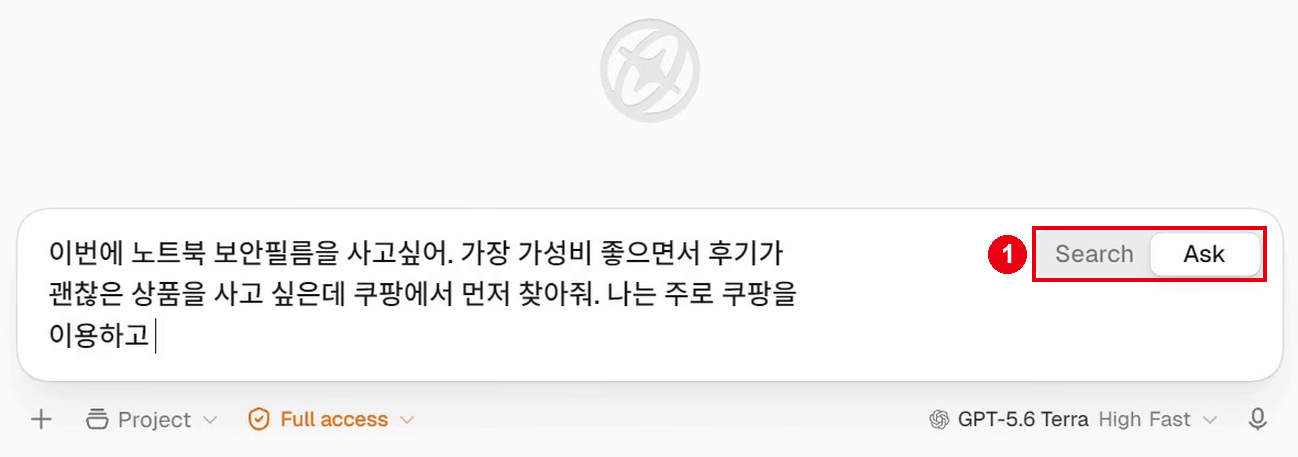
검색어를 단어로 조합하지 않고 제 상황을 그대로 말한 것입니다. 저는 앞으로의 검색이 이런 모습이라고 생각합니다.
어사이드는 바로 찾지 않고 어떤 노트북인지 되물었습니다. 찍어 둔 사진의 내용을 글자로 넣어 주니 15.6인치, 16:9 화면으로 확인했다면서 그 규격으로 찾기 시작했습니다.
일하는 모습은 옆에서 같이 볼 수 있습니다. 채팅 오른쪽 위에 AI가 열어 보는 창이 작게 뜨고, 그 창을 누르면 왼쪽에 쿠팡 화면이 크게, 오른쪽에 채팅이 작게 놓입니다. 위쪽의 사선 화살표를 누르면 원래 화면으로 돌아옵니다.
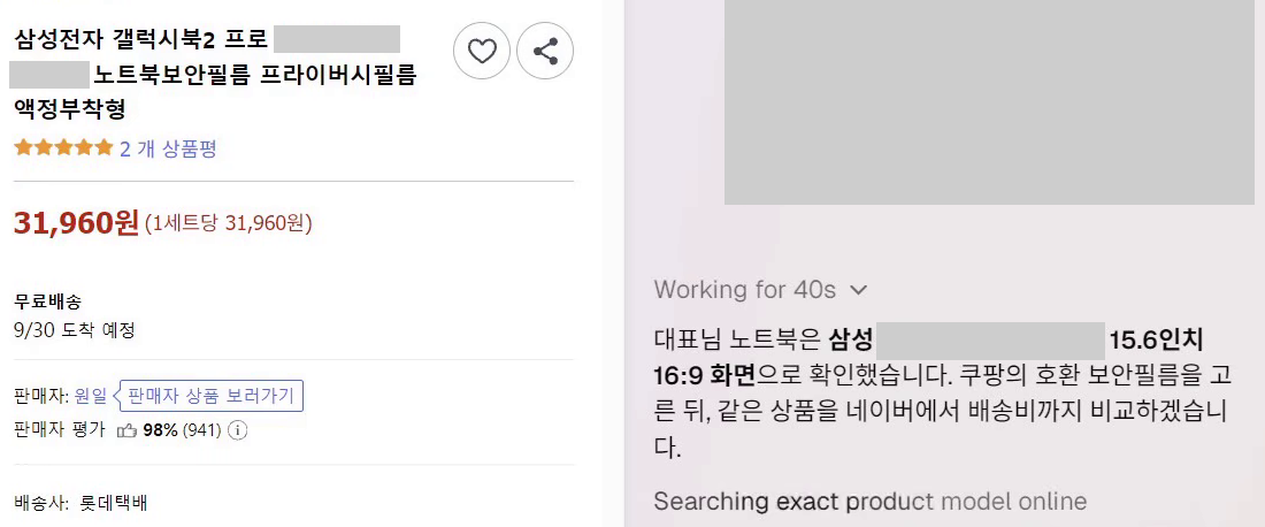
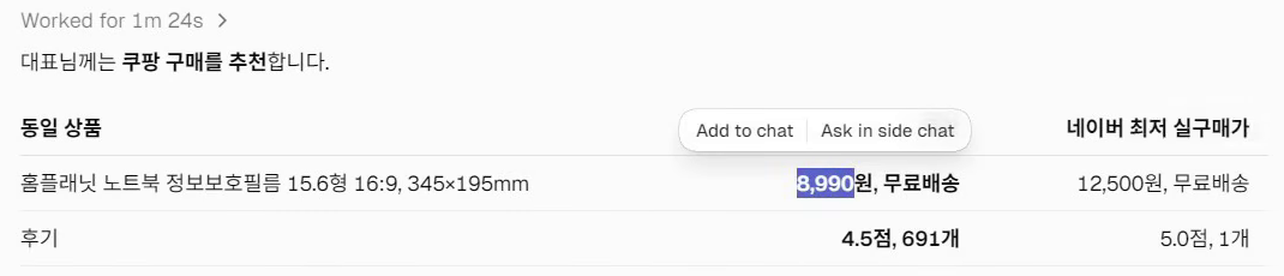
어사이드는 쿠팡 창을 여러 개 열어 가며 찾았고, 정리해서 내놓은 결과는 이렇습니다.
| 항목 | 쿠팡 | 네이버 |
|---|---|---|
| 가격 | 8,990원, 무료배송 | 12,500원, 무료배송 (최저 실구매가) |
| 후기 | 4.5점, 691개 | 5.0점, 1개 |
홈플래닛 노트북 정보보호필름 15.6형(16:9, 345×195mm)은 쿠팡 8,990원, 네이버 12,500원으로 쿠팡이 3,510원 쌌고, 어사이드는 쿠팡 구매를 추천했습니다. 영상을 찍을 때의 화면 기준이며 가격은 바뀔 수 있습니다.
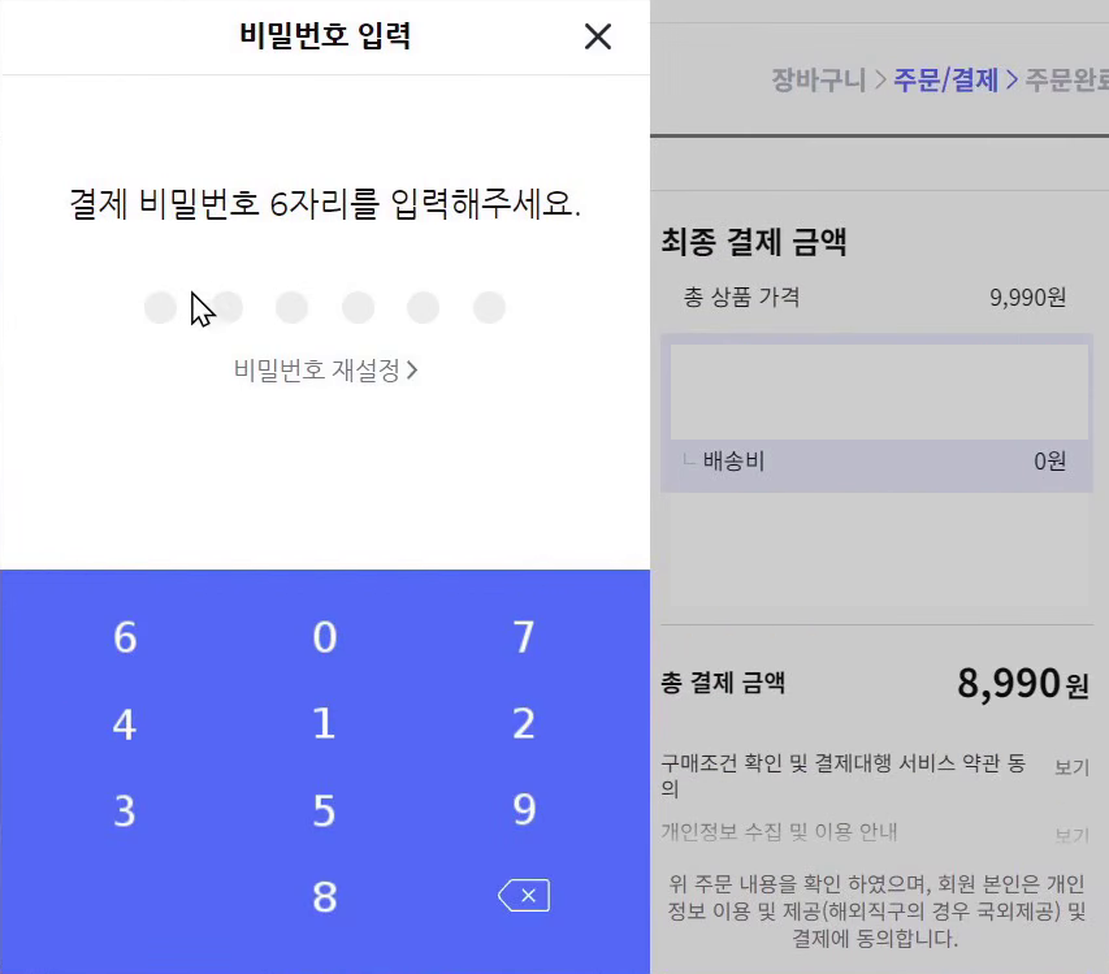
여기서 한 걸음 더 가 봤습니다. 장바구니에 넣고 결제창으로 진행해 달라고 했습니다. 쿠팡은 제가 미리 로그인해 둔 상태였습니다.
어사이드는 쿠팡 주문/결제 화면까지 들어갔고, "결제 비밀번호 6자리를 입력해주세요."라는 창이 떴습니다. 화면의 총 결제 금액은 8,990원이었습니다. 저는 여기서 멈췄고, 실제 결제는 하지 않았습니다.
상품평이 1,291개인 상품, 분석과 워드 보고서까지 맡길 수 있나요?
맡길 수 있었습니다. 쿠팡 상품 페이지에서 Ask Aside를 누르고 말로 요청하니 어사이드가 상품평을 페이지마다 넘겨 보며 분석했고, 긍정 91%(최고 85% + 좋음 6%)라는 정리를 받았습니다. 그 결과를 워드 보고서로 만들어 바탕화면에 저장하게 했습니다.
유튜브용 마이크를 하나 사고 싶었습니다. 가지고 다닐 마이크가 있으면 좋겠다 싶어 쿠팡에서 DJI 무선 마이크 미니 송신기를 보고 있었습니다. 상품평 탭에 적힌 숫자가 1,291이었습니다. 하나씩 캡처해서 읽히기에는 시간이 너무 오래 걸립니다.
이럴 때 페이지 오른쪽 위의 Ask Aside를 누릅니다. 창이 하나 열리고, 거기에 말하면 됩니다. 저는 예전에 산 마이크의 음질에 실망한 적이 있어서, 가장 궁금한 것이 음질이라고 먼저 말했습니다.
요청의 뒷부분은 화면에 이렇게 남아 있습니다.
이 마이크의 상품평을 보고 너가 분석해줘. 전체분석과 음질과 관련된 상세한 분석을 작성해줘. 그리고 이유도 설명해.
어사이드는 상품평을 한 페이지씩 눌러 가며 봤습니다. 조금 느립니다. 그래서 저는 이런 일을 잠자기 전에 시켜 놓고 자는 편입니다.
어사이드가 화면에 정리한 전체 상품평 분석은 이렇습니다.
- 리뷰 1,291개
- 최고 85% + 좋음 6%로 긍정 91%
- 보통 3%, 별로 1%, 나쁨 5%
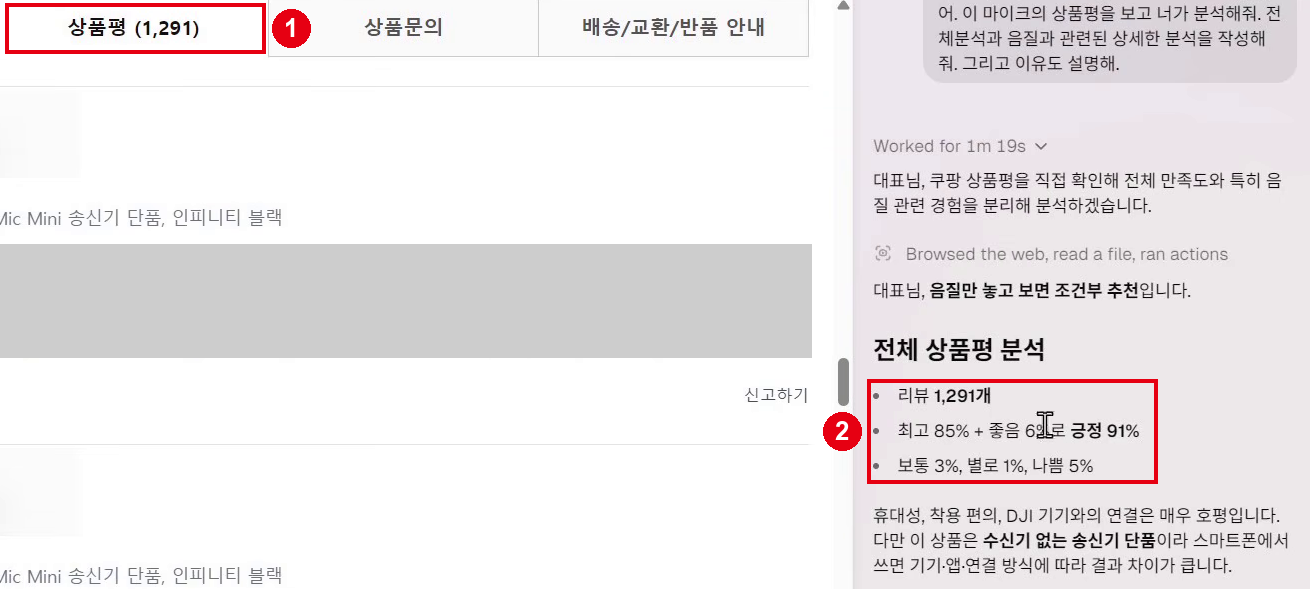
긍정 평가가 91%로 많았습니다. 그런데 제가 걱정한 음질 쪽 분석을 읽고 나니 사고 싶은 마음이 줄었습니다.
이 분석을 그대로 보고서로 바꿔 봤습니다. 사실은 경쟁사 제품인데 임원용 보고서를 써야 하니, 경쟁사 분석 보고서를 작성해서 바탕화면에 내려받아 달라고 했습니다. 어사이드는 워드 문서로 써서 바탕화면에 저장하겠다고 답했습니다.
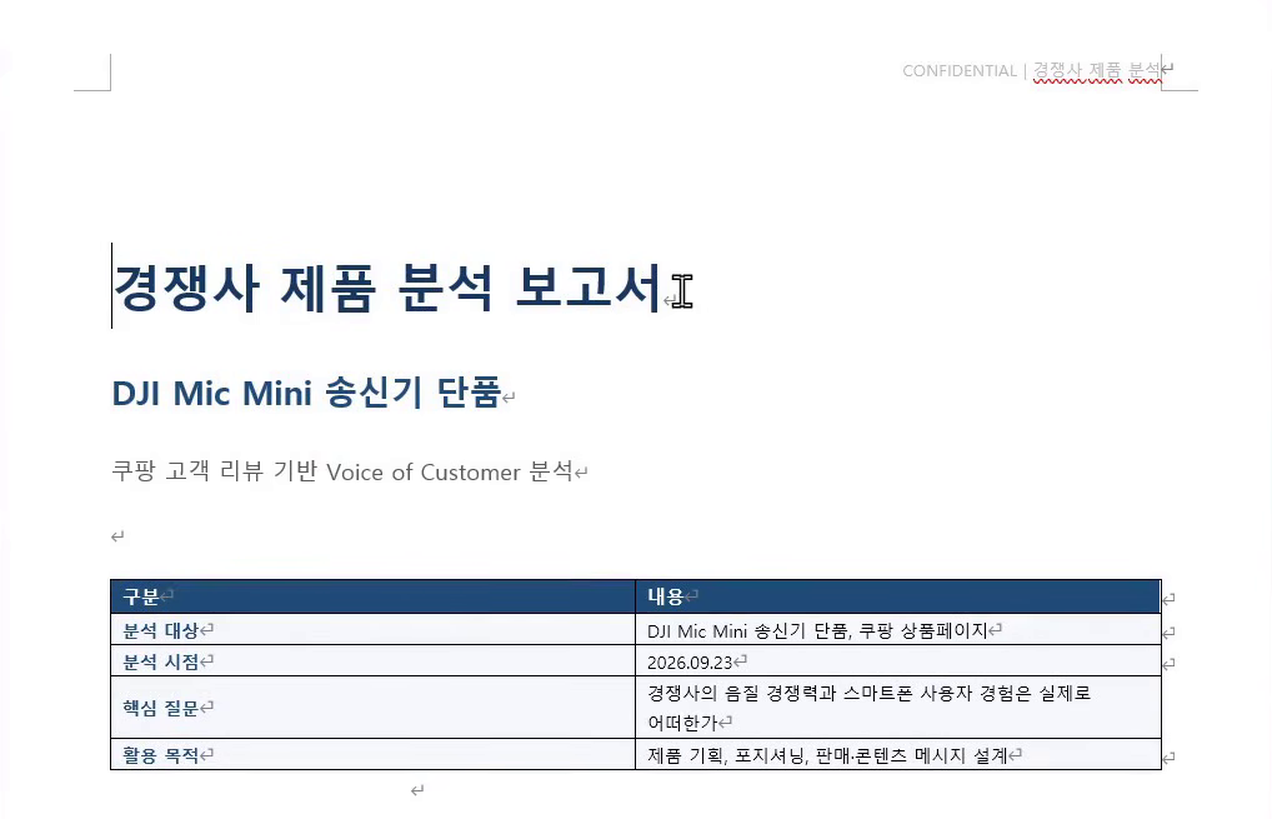
완성된 문서의 제목은 "경쟁사 제품 분석 보고서"이고, 워드 화면 아래에는 "1/4 페이지"로 표시됩니다. 제가 어떤 회사인지, 어떤 팀인지 말하지 않았기 때문에 제목이 단순하게 붙었습니다.
안에는 서머리, 리뷰 현황과 분석 방법, 최고·좋음·보통·별로·나쁨의 비중과 리뷰 수·해석, 음질 경쟁력 상세 분석, 불만의 구조, 대응 전략, 최종 판단이 들어 있었습니다.
네이버 메일 정리, 북마크 등록, 유튜브 조사도 맡길 수 있나요?
세 가지 모두 말로 시켜서 결과를 받았습니다. 네이버 메일은 스프레드시트로, 북마크는 사이트 4개를 추가하는 것으로, 유튜브 조사는 엑셀 파일과 썸네일 폴더로 받았습니다.
네이버 메일을 스프레드시트로
저는 주로 네이버 메일을 씁니다. 그동안은 AI에게 맡기기가 번거로웠는데, 어사이드에게 이번 주에 들어온 내용을 정리해 달라고 했더니 네이버에 들어가서 스프레드시트로 정리해 줬습니다. 이 장면은 영상에서 화면을 흐리게 처리해서 시트 내용은 보이지 않습니다.
여기까지 됐다면 스킬로 저장해 달라고, 꼭 남겨야 하는 것은 꼭 기억하라고 말하면 된다고 영상에서 소개했습니다. 스킬 화면을 영상에서 보여 드리지는 않았습니다.
북마크 4개를 말로 추가하기
크롬에서 어사이드로 넘어오고 싶었는데, 저는 쓰던 북마크를 옮겨 오지 못해 아쉬웠습니다. 옮겨 오는 기능이 있는지 확인하는 장면은 영상에 없습니다. 그래서 Ask를 열고 없는 사이트 이름을 죽 불러 줬습니다.
수노ai. 힉스필드, 유튜브스튜디오, 타입캐스트를 북마크로 만들어줘. 지금 보이는거처럼 로고만 보이게 넣고 이름은 삭제해야해.
어사이드는 "북마크 바에 아래 4개를 이름 없이 로고만 보이도록 추가했습니다"라고 답했습니다. 그런데 제 화면에서는 보이지 않았습니다. 그래서 "지금 안보이는데"라고 다시 말했습니다.
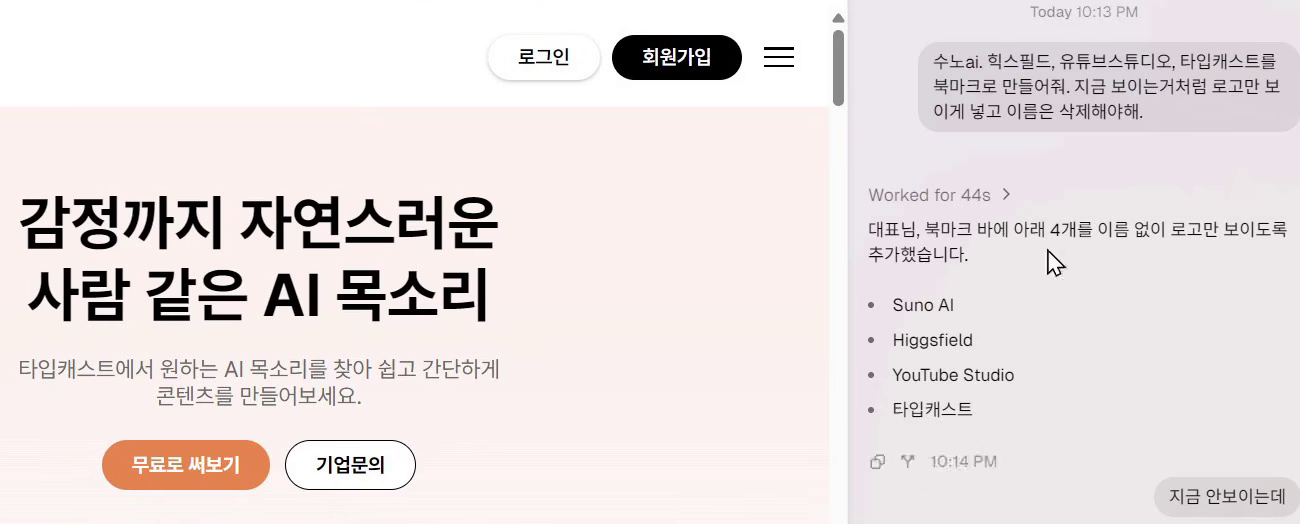
로고가 안 나오는 것도 간혹 있었습니다. 그럴 때는 로고가 안 보이니 다시 해 달라고 하면 다시 해 줍니다. 사이트 이름을 글로 적어 줘도 되고, 캡처해서 줘도 됩니다.
유튜브 영상 10개를 엑셀로
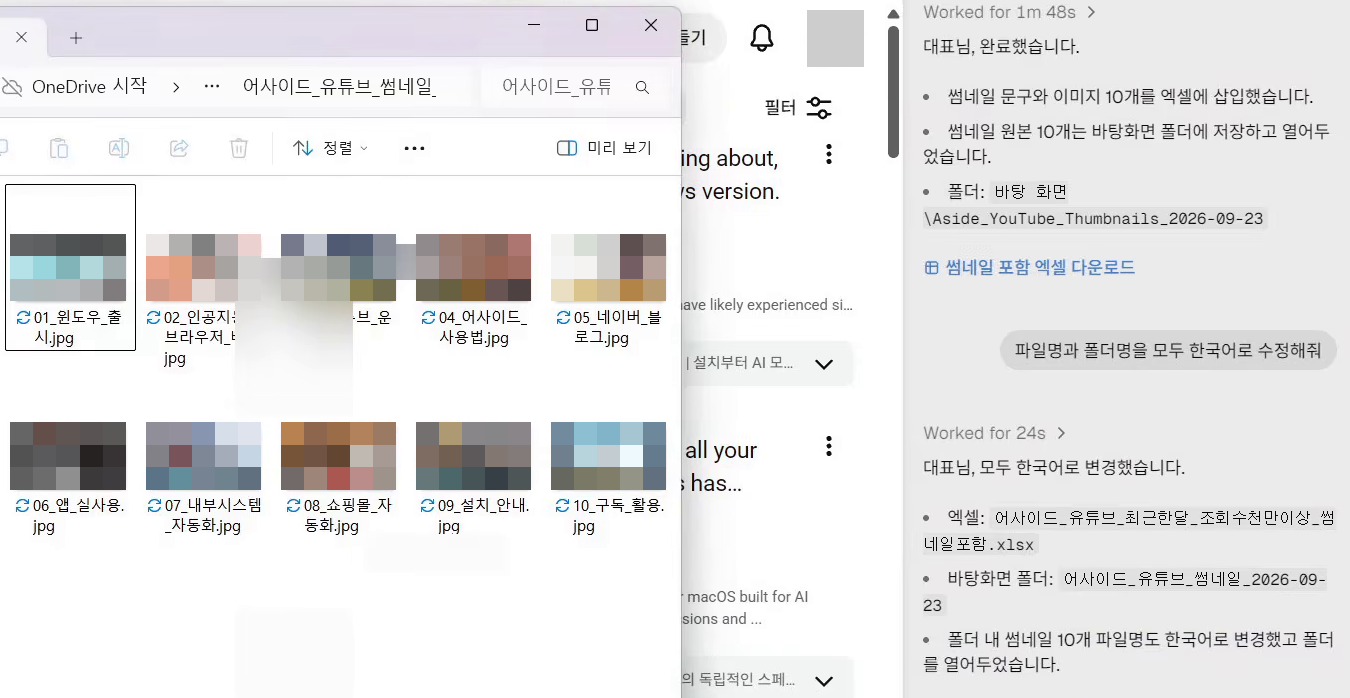
유튜브에서는 어사이드와 관련된 최근 한 달 영상 10개를 찾아 링크와 제목, 썸네일 문구를 엑셀 파일로 정리해 달라고 했습니다. 썸네일 이미지도 엑셀에 같이 넣고, 이미지는 바탕화면에 폴더를 만들어 따로 담아 달라고 했습니다.
조회수 조건도 하나 붙였습니다. 다만 조건대로 걸러졌는지는 영상에서 엑셀을 열어 보여 드리지 않았기 때문에 이 글에는 적지 않습니다.
파일 이름과 폴더 이름은 모두 한국어로 바꿔 달라고 했습니다. 저는 영어를 너무 싫어해서요. 어사이드는 썸네일 문구와 이미지 10개를 엑셀에 넣었고, 썸네일 파일 10개의 이름도 한국어로 바꿨다고 알려 줬습니다.
결제와 비밀번호, 어디까지 맡겨도 되나요?
저는 결제 비밀번호 입력창에서 멈췄습니다(위 가격 비교 끝의 화면). 그리고 접근하면 안 되는 폴더는 먼저 말해 두기를 권합니다.
폴더는 미리 선을 그어 두면 됩니다. 이 폴더는 절대 접근하지 말라고 먼저 말해 두는 것입니다.
비밀번호는 어사이드에 저장해 두고 로그인에 쓸 수 있습니다. 쿠팡에 로그인할 때 저장할지 묻는 창이 뜨면 저장을 누르면 됩니다.
2026년 10월 2일 기준 공식 사이트(aside.com)에는 "Credentials are autofilled into websites, not exposed to the agent."라고 적혀 있습니다. 로그인 정보는 웹사이트에 자동으로 입력될 뿐 에이전트에게 노출되지 않는다는 뜻입니다. 제가 직접 검증한 내용은 아닙니다.
자주 묻는 질문
어사이드는 윈도우에서도 쓸 수 있나요?
네. 저(AI교육 강사 정옥선)는 aside.com에서 Download for Windows로 받아 윈도우에 설치했습니다. 2026년 10월 2일 기준 공식 다운로드 페이지에도 "Aside is an AI browser for macOS and Windows."(어사이드는 맥과 윈도우용 AI 브라우저)라고 적혀 있습니다.
챗GPT나 클로드 구독을 어사이드에 연결해 쓸 수 있나요?
네. 저는 구독 중인 챗GPT와 클로드를 연결해서 썼습니다. 2026년 10월 2일 기준 공식 사이트에도 "Use your ChatGPT or Claude subscriptions, or bring your own API key."(챗GPT나 클로드 구독을 쓰거나, 내 API 키를 가져와 쓰라는 뜻)라고 적혀 있습니다.
에이전트 브라우저 어사이드가 결제까지 대신 하나요?
영상에서 확인한 것은 결제 비밀번호 입력창이 뜨는 데까지입니다. 장바구니에 넣고 결제창으로 진행해 달라고 하자 쿠팡 결제 비밀번호 입력창이 떴고, 저(정옥선)는 거기서 멈춰 실제 결제는 하지 않았습니다.
저장한 비밀번호를 AI가 볼 수 있나요?
2026년 10월 2일 기준 공식 사이트에는 로그인 정보가 웹사이트에 자동 입력될 뿐 에이전트에게 노출되지 않는다고 적혀 있습니다. 제가(정옥선) 직접 검증한 내용은 아닙니다. 접근하면 안 되는 폴더는 먼저 말해 두기를 권합니다.
Search와 Ask는 무엇이 다른가요?
Search는 구글 검색처럼 찾는 곳이고, Ask는 질문해서 답을 받거나 찾고 정리하는 일을 시키는 곳입니다. 저는 일을 맡길 때 Ask를 씁니다.
어사이드는 무료로 써 볼 수 있나요?
2026년 10월 2일 기준 공식 요금 페이지에 무료(Free) 플랜이 있습니다. 요금과 조건은 바뀔 수 있으니 공식 요금 페이지에서 확인하세요.
직접 써 보니: 에이전트는 길들이기 나름입니다
기능을 많이 아는 것도 중요하지만, 내가 좋아하는 방식을 기억시키는 일도 그만큼 중요했습니다.
유튜브 조사를 마친 어사이드가 결과물이 든 폴더를 바로 띄워 줬습니다. 제가 미리 시켜 둔 것입니다. 결과물을 만들고 저장하면 그 내용이 있는 폴더를 무조건 띄워 달라고, 이 말을 기억하라고 넣어 두었습니다.
그렇게 해 두지 않으면 저장했다는 말까지만 하고 끝나서, 제가 폴더를 찾아 들어가야 하기 때문입니다.
에이전트는 길들이기 나름입니다. 나는 이런 걸 좋아한다, 이건 기억해 달라고 그때그때 말해 주세요. 지금은 걸음마를 하고 있는 단계입니다. 걸음마 하는 아이를 어떻게 뛰어다니게 할지 연구해 가며 쓰시면 좋겠습니다.
무엇을 써야 할지 모르겠다는 분께는, 코덱스를 쓰면서 브라우저는 어사이드로 쓰는 조합을 권합니다. 영상에서 드린 제 권장입니다.
처음부터 영상으로 보고 싶다면 어사이드 사용법 영상을 보세요. 에이전트에게 업무를 맡기는 방법이 더 궁금하다면 AI 에이전트·업무 자동화 교육 보기를 눌러 보세요.
불편함을 참지 말고, AI에게 시키세요.
정옥선 · AI 실무 교육
한국미래AI협회와 함께 챗GPT, AI 에이전트, 업무 자동화, 바이브코딩 활용 교육을 진행합니다. 2026년 9월 기준 개인 누적 강의 500회 이상, 저서 4권.
이 글은 제 유튜브 영상(2026년 9월 29일 게시)의 내용을 AI 도구의 도움을 받아 글로 정리한 것입니다. 가격과 화면은 영상 촬영 당시 기준이고, 공식 사이트 문구는 2026년 10월 2일 기준입니다.
#에이전트브라우저어사이드 #어사이드브라우저 #Aside #AI브라우저 #AI에이전트 #쿠팡가격비교 #챗GPT강사 #챗GPT강사추천 #AI교육 #AI강사
참고: 영상 보기 · 어사이드 공식 사이트 · 어사이드 공식 다운로드 · 어사이드 요금 안내